サイト改善・分析 | サマリ
最終更新日: 2026年10月8日
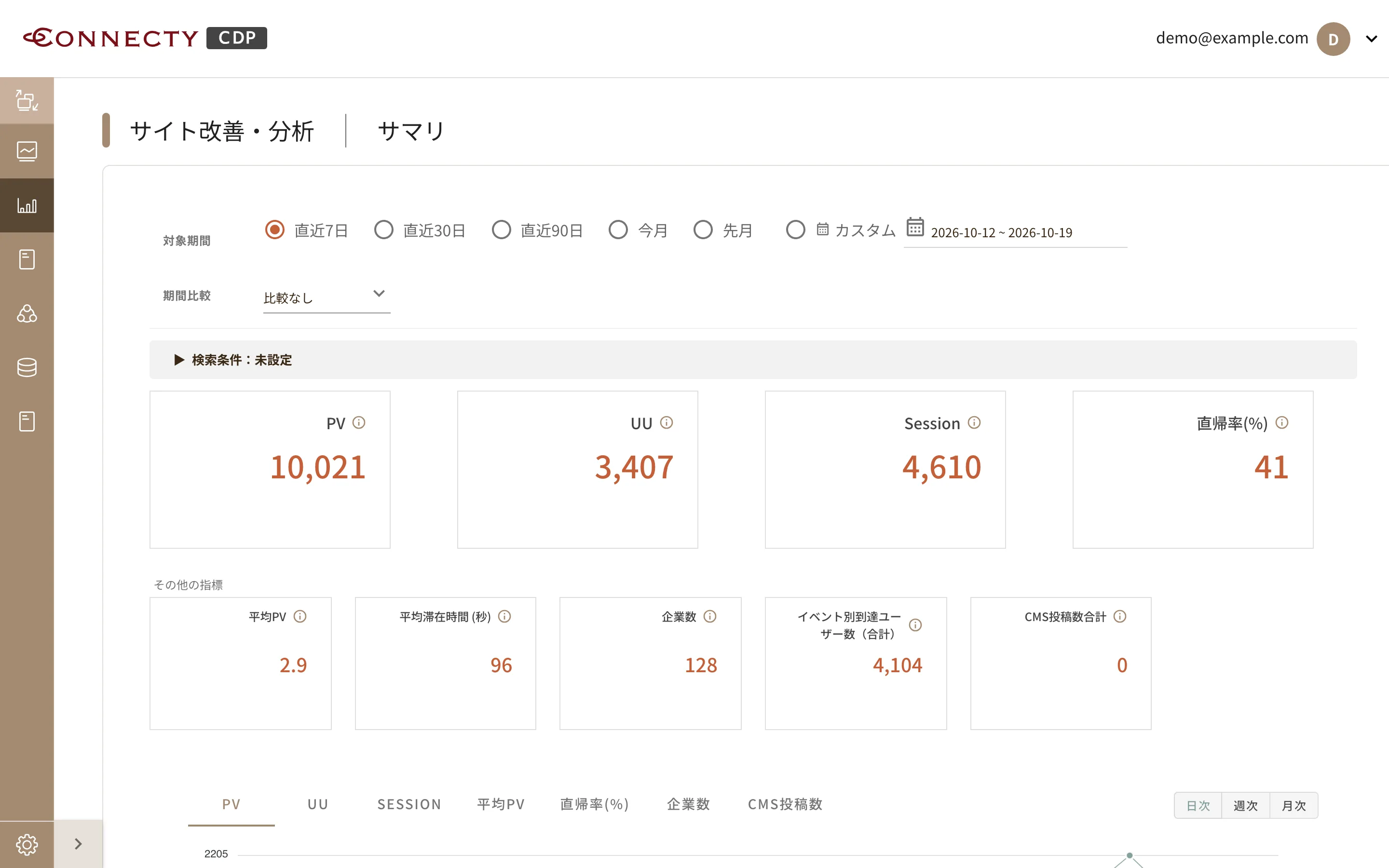
この機能では、トラッキングデータをもとに、PV(ページビュー)やセッション数などの現状を可視化したレポートを確認することができます。
全体的なサイトの動向を把握し、成果の確認や施策立案に役立てることができます。
また、連携した会員情報をもとに、特定の会員属性に絞り込んだ分析を行うこともできます。
前の期間や前年同期と数値を比べる「期間比較」にも対応しています。
条件設定とレポートのカスタマイズ
- 期間を選択する
「対象期間」から分析したい期間を選択します。
直近7日、直近30日、直近90日、今月、先月、またはカスタムで任意の期間を設定できます。期間を変更すると、すぐにレポートが更新されます。
前の期間と比べたい場合は、下の「期間比較」を使います(詳しくは「期間比較」をご覧ください)。
- 検索条件を開く
期間以外の絞り込み条件は、「▶ 検索条件:…」の行をクリックして開きます。
閉じた状態でも、この行に現在適用中の条件(例:「ページURL『/news/』を含む」)が表示されます。条件を設定していない場合は「未設定」と表示されます。
- 会員情報を選択する
「会員情報」セクションでは、連携した会員データをもとに、特定のユーザー層に絞り込んだ分析が可能です。
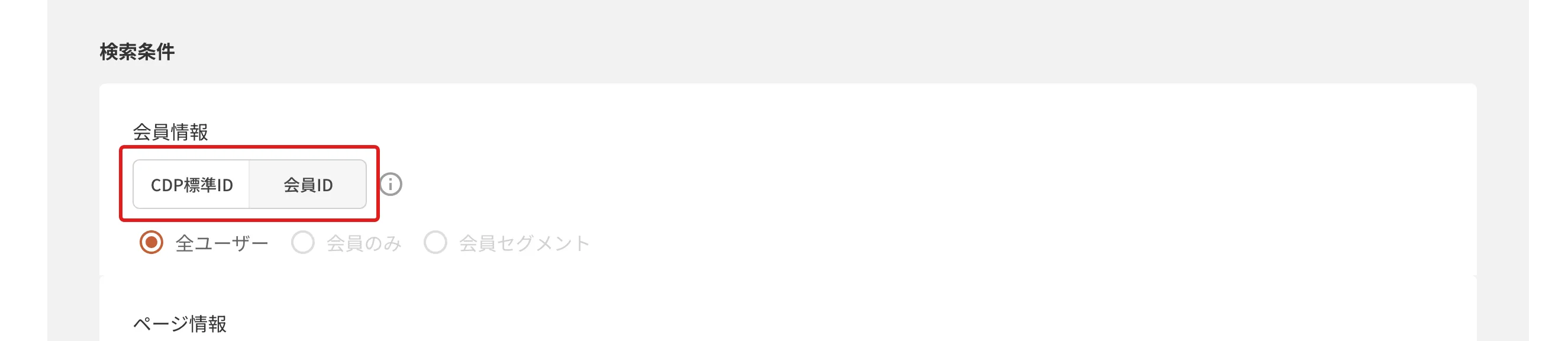
1. ID種別を切り替える
画面上での会員の識別方法を、「CDP標準ID」または「会員ID」から選択します。
選択するID種別によって、次のStepで指定できるユーザー範囲が変わります。2. ユーザー範囲を選択する
分析対象とするユーザーの範囲を、Step1で選択したID種別に応じて指定します。
「CDP標準ID」を選択している場合
「全ユーザー」のみが選択可能です。会員・非会員を問わず、すべてのユーザーを対象とします。「会員ID」を選択している場合
以下のいずれかを選択できます。- 会員のみ:連携した会員データに紐づくユーザーすべてを対象とします。
- 会員セグメント:会員データの属性で絞り込んだユーザーを対象とします。
3. 会員セグメントで絞り込む
「会員セグメント」を選択した場合は、年齢・性別・都道府県などの属性ごとに、さらに細かい絞り込みが可能です。
各項目のドロップダウンから、対象としたい値を選択してください。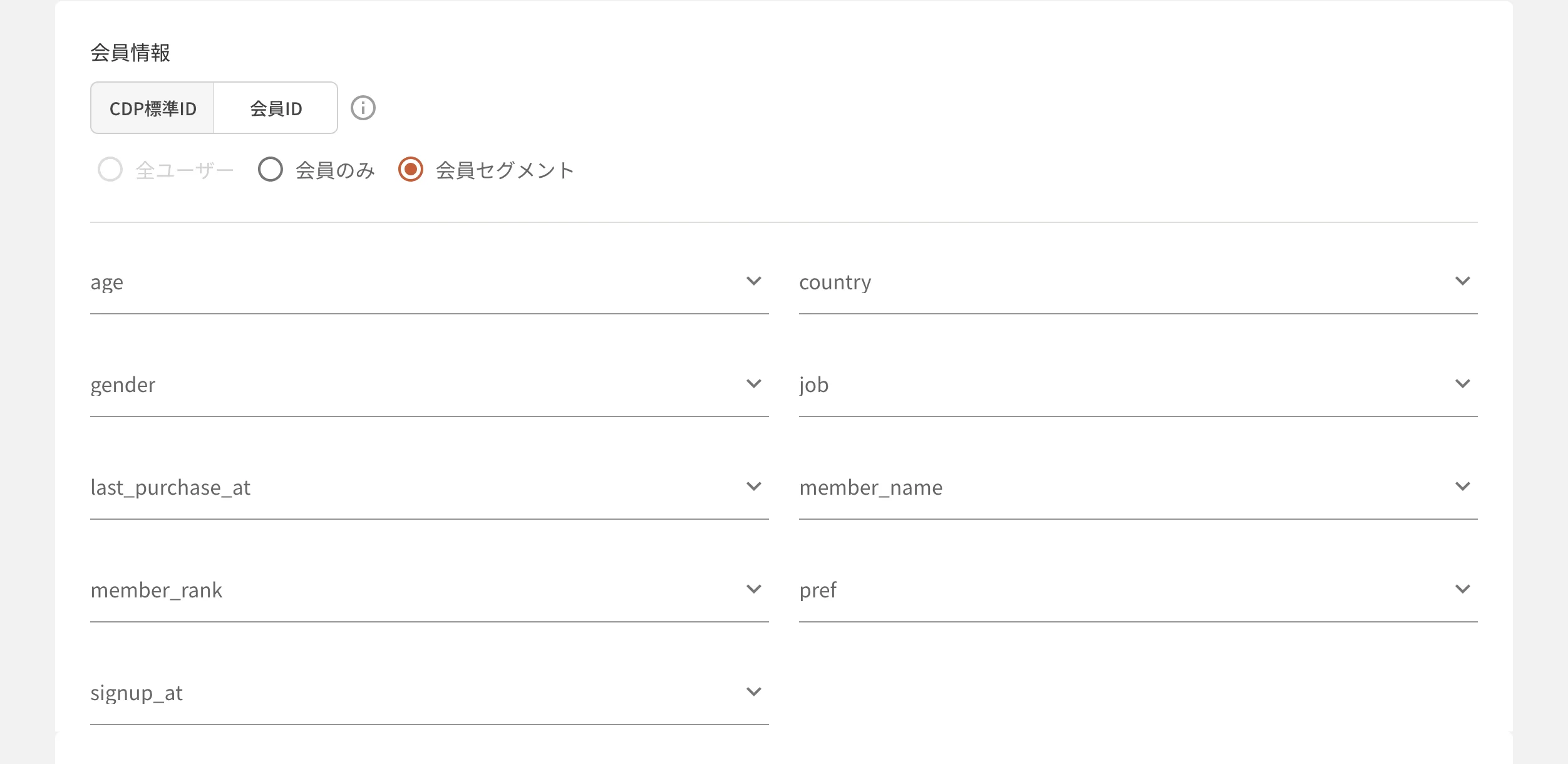
- 検索単位を選択する
「ページ情報」ではまず「検索単位」で、条件を判定する範囲を選択します。
「ページ単位」は各ページビュー単位で、「セッション単位」はセッション(訪問)全体で条件を判定します。
そのため「〜を含まない」などの除外条件では、同じ条件でも検索単位によって対象となるセッション数が変わる場合があります。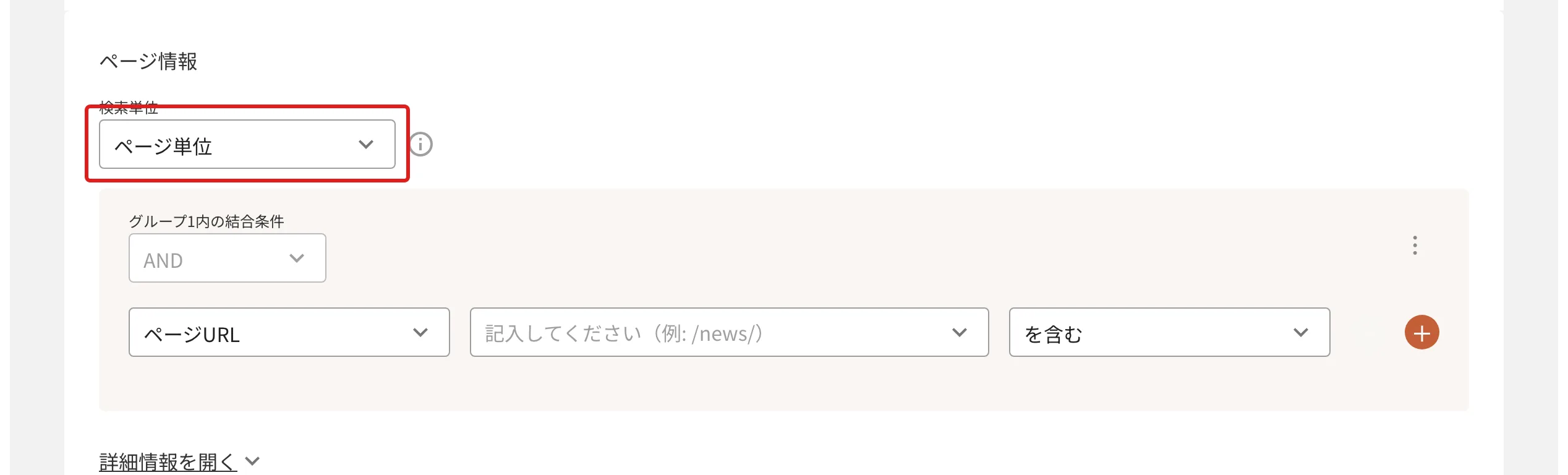
- 検索項目を選択する
より具体的な条件を設定したい場合は、「検索条件」セクションで詳細な条件設定が可能です。
ページ情報の左のドロップダウンから、ページURL・ランディングページ・ページタイトル・参照元・メディア・IPアドレスなどの検索対象を選択します。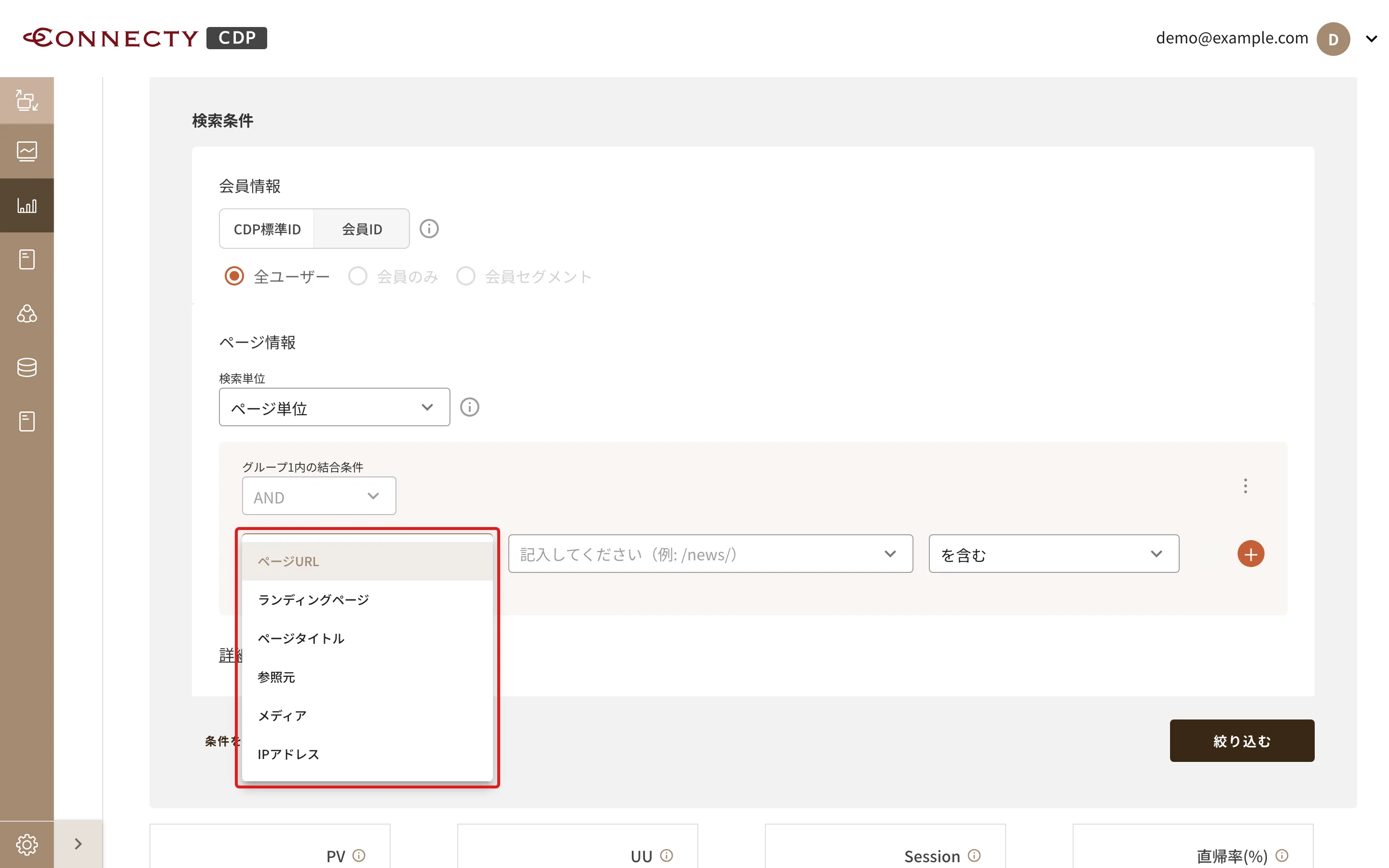
- 検索値を入力する
中央の入力欄に検索したい値を選択または入力します。
ページURLの場合は「/news/」「/product/」のようなパス、参照元の場合は「自然検索」「ダイレクト」のような流入経路の種類などを入力できます。 - 比較条件を選択する
右のドロップダウンから比較方法を選択します。
「含む」「含まない」「完全一致」「完全一致しない」「正規表現に一致」の中から、目的に応じた条件を選択してください。 - 条件を追加・削除する
「+」ボタンで条件を追加、「−」ボタンで条件を削除できます。
複数の条件を同じグループ内で組み合わせる場合は、AND(かつ)またはOR(または)で結合できます。
「ページURLに『/news/』を含む」かつ「参照元に『自然検索』を含む」のような組み合わせが可能です。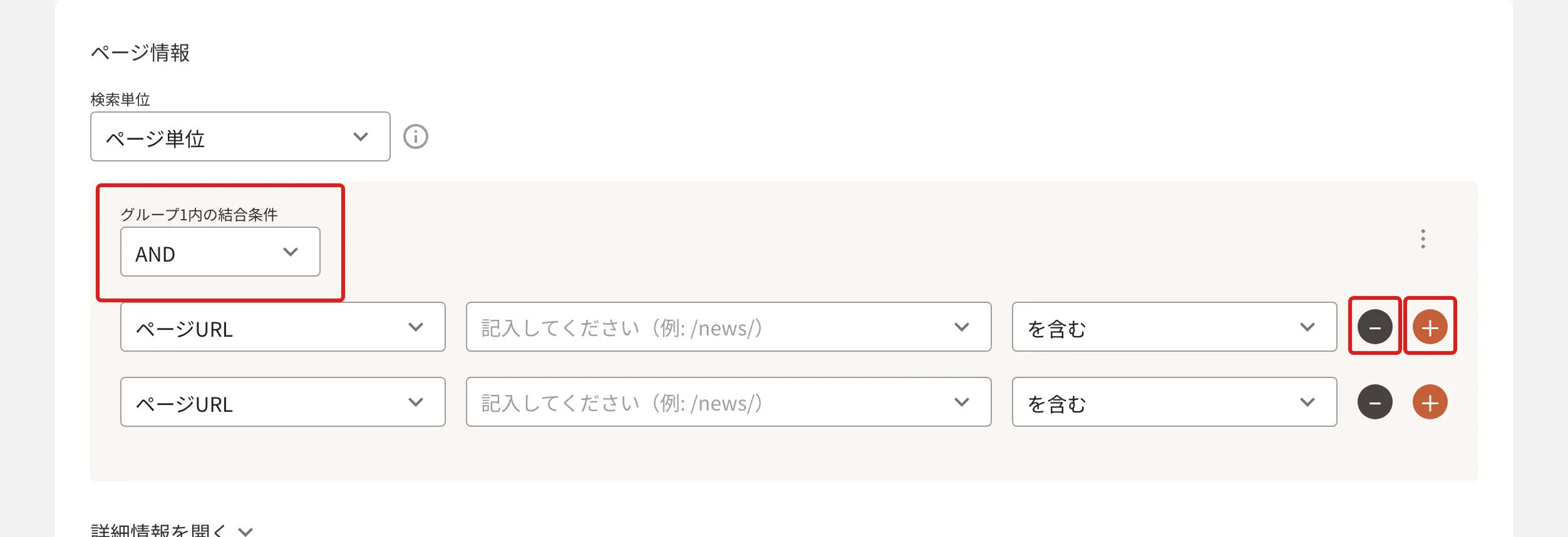
- グループを追加する(複数条件の場合)
より複雑な条件を組み合わせる場合は、「⋯」メニューから「グループ追加」をクリックします。
異なるグループ同士も、AND(かつ)またはOR(または)で結合できます。
ニュースページを条件としたグループ1、または商品ページを条件としたグループ2のような設定が可能です。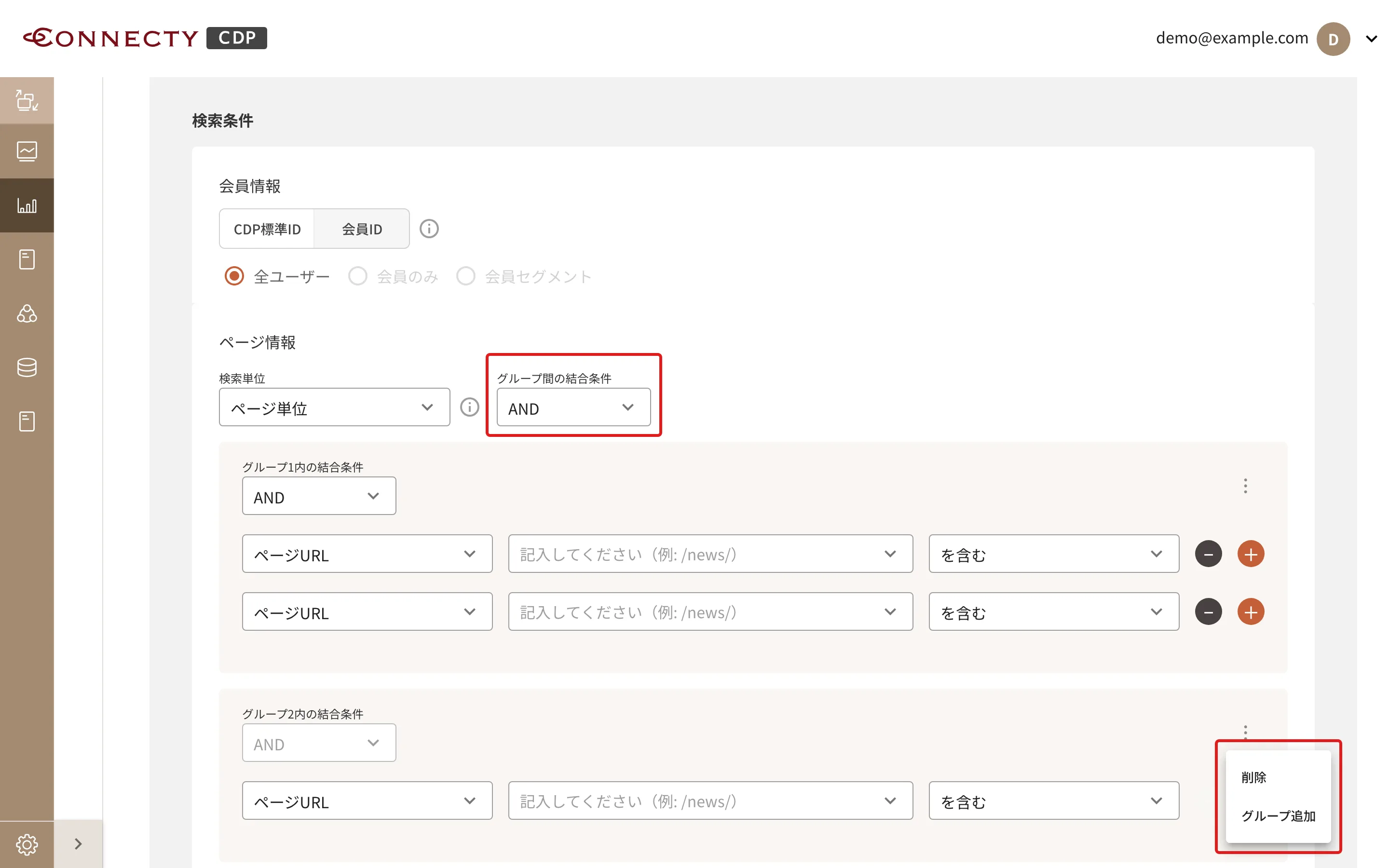
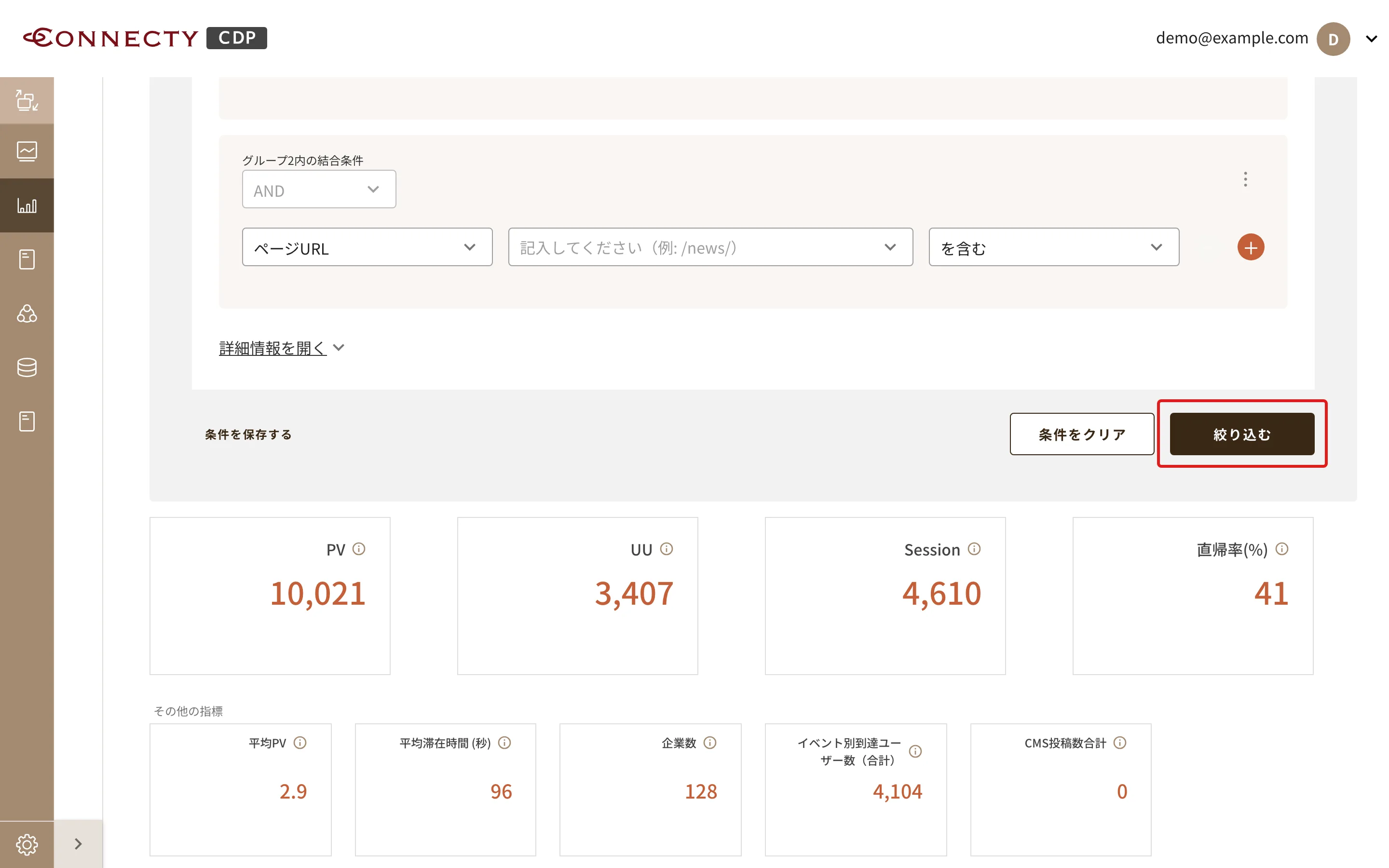
- 『絞り込む』をクリック
すべての条件を設定したら、「絞り込む」をクリックして結果を表示します。
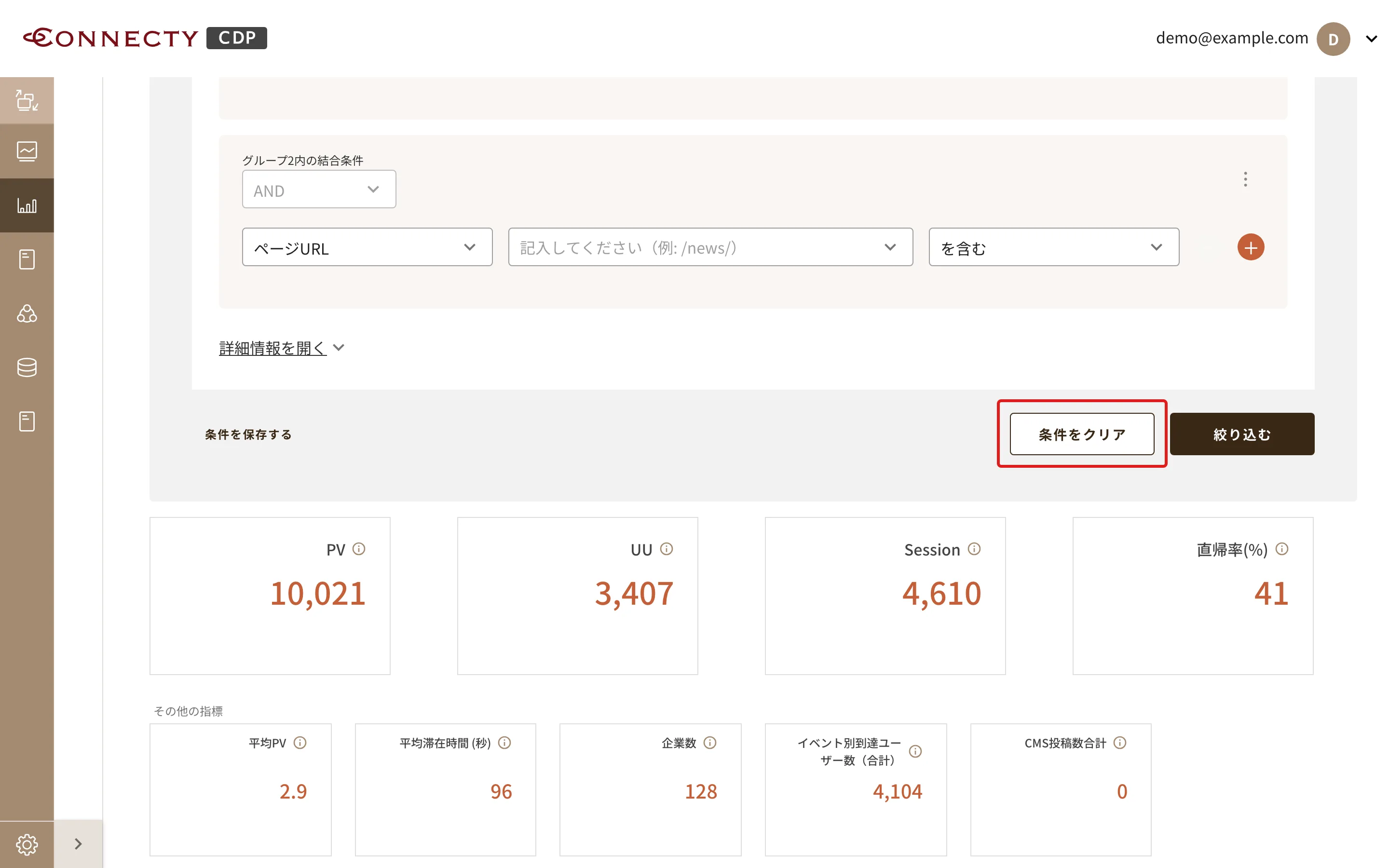
- 条件をリセット
条件をリセットしたい場合は、「条件をクリア」をクリックします。
フィルタ条件の保存手順
- 検索条件を設定する
「▶ 検索条件」を開き、ページURL・参照元・メディアなどの条件を設定します。
条件設定後、左下の「条件を保存する」をクリックしてください。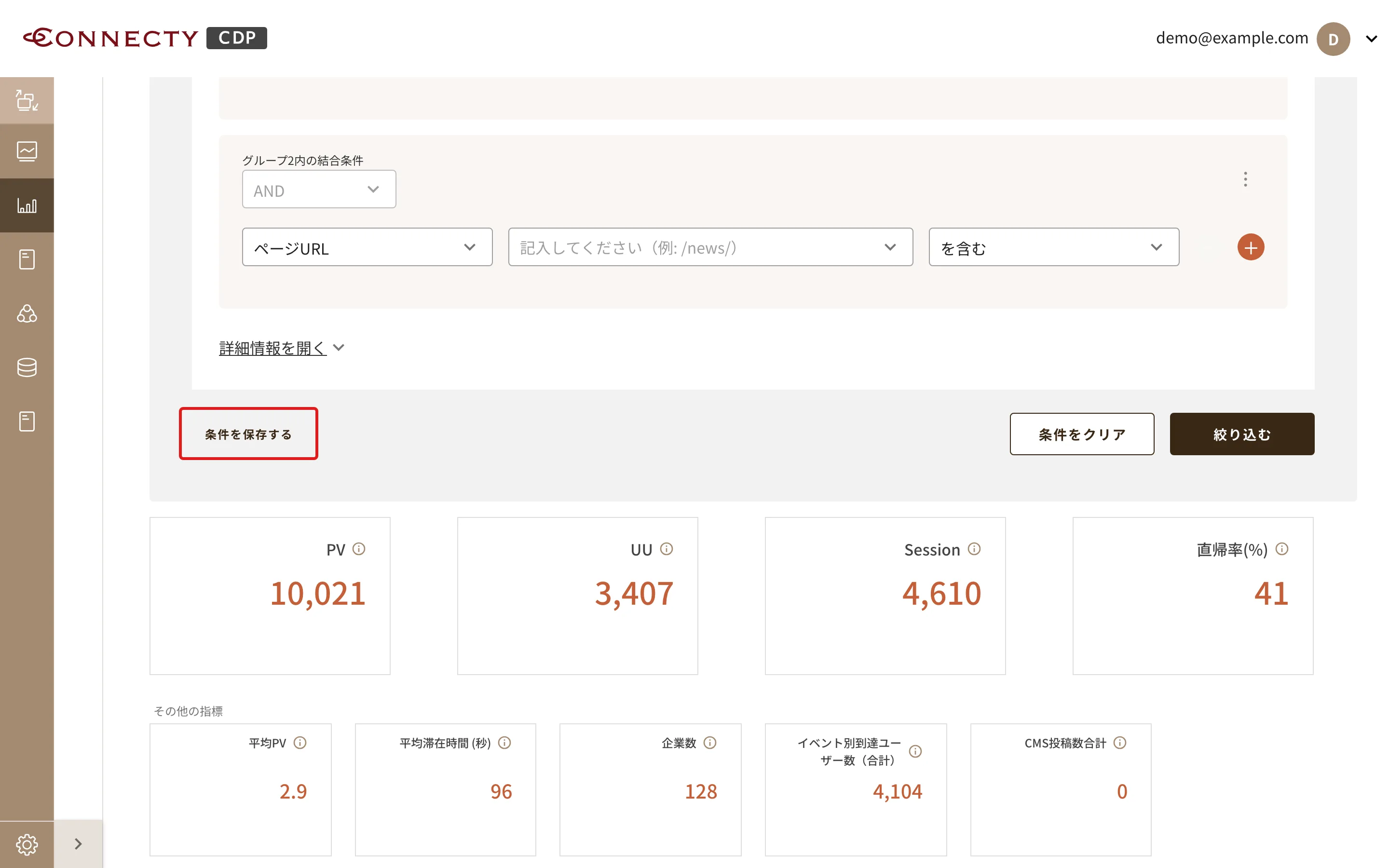
- 保存名を入力して保存
「条件を保存」ダイアログが開きます。
「条件名」欄に任意の名前を入力し、「保存」ボタンをクリックしてください。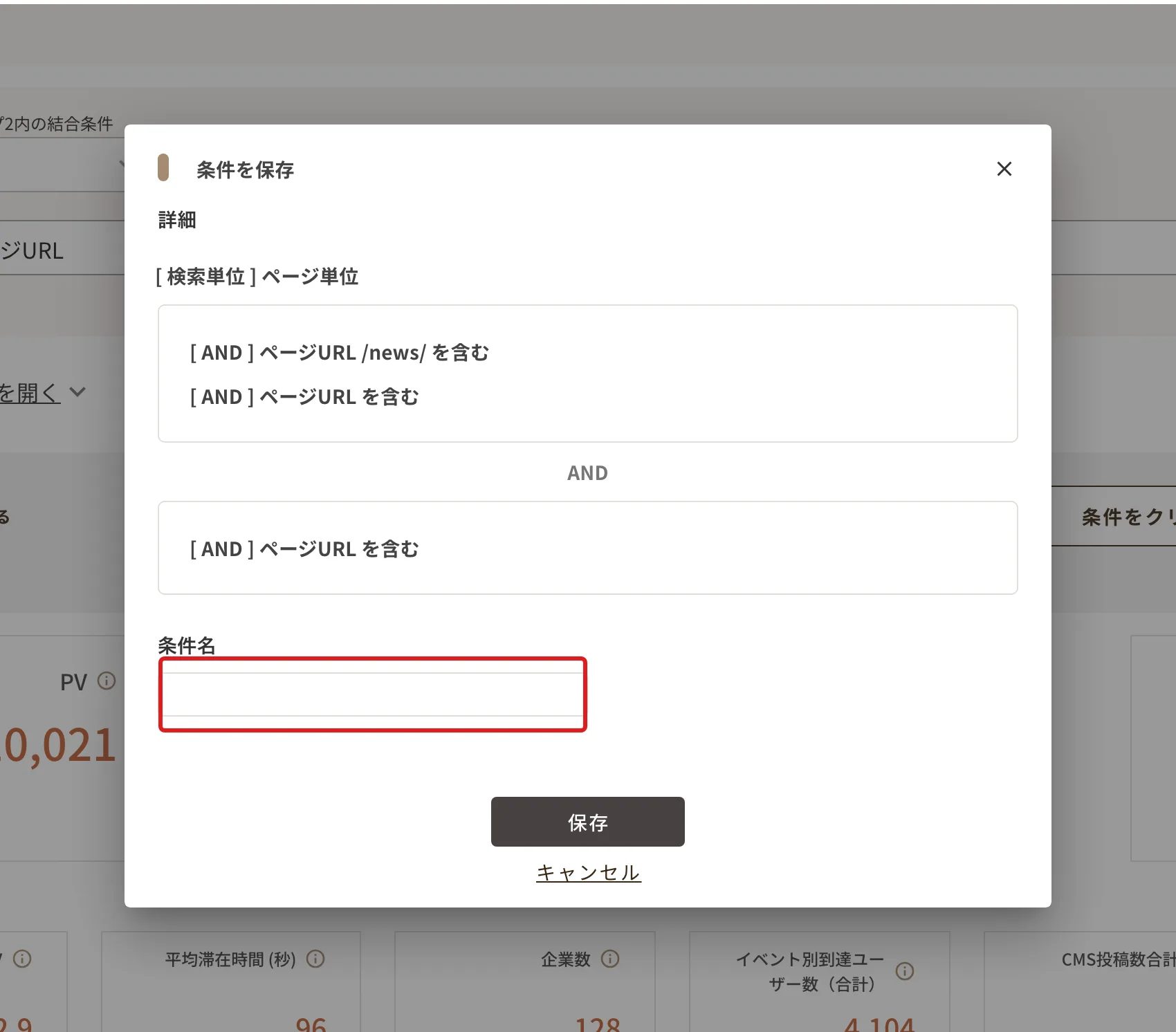
- 保存済み条件の利用・削除
「▶ 検索条件」を開き、「保存済みの検索条件」から任意の条件を選択して「適用」ボタンをクリックすると再適用できます。
不要な条件はゴミ箱アイコンをクリックして削除できます。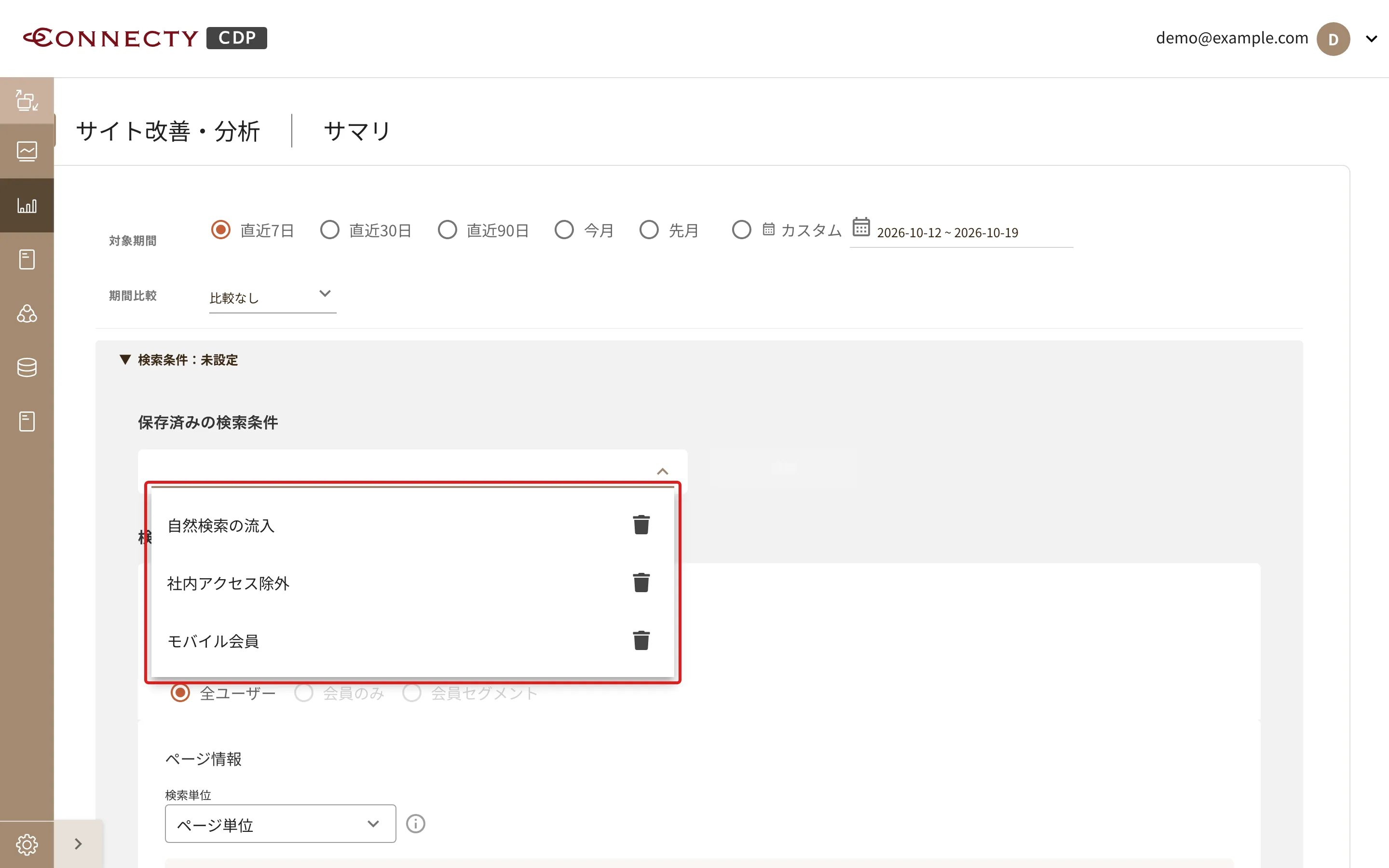
グラフの表示切り替え
- 表示する指標を選ぶ
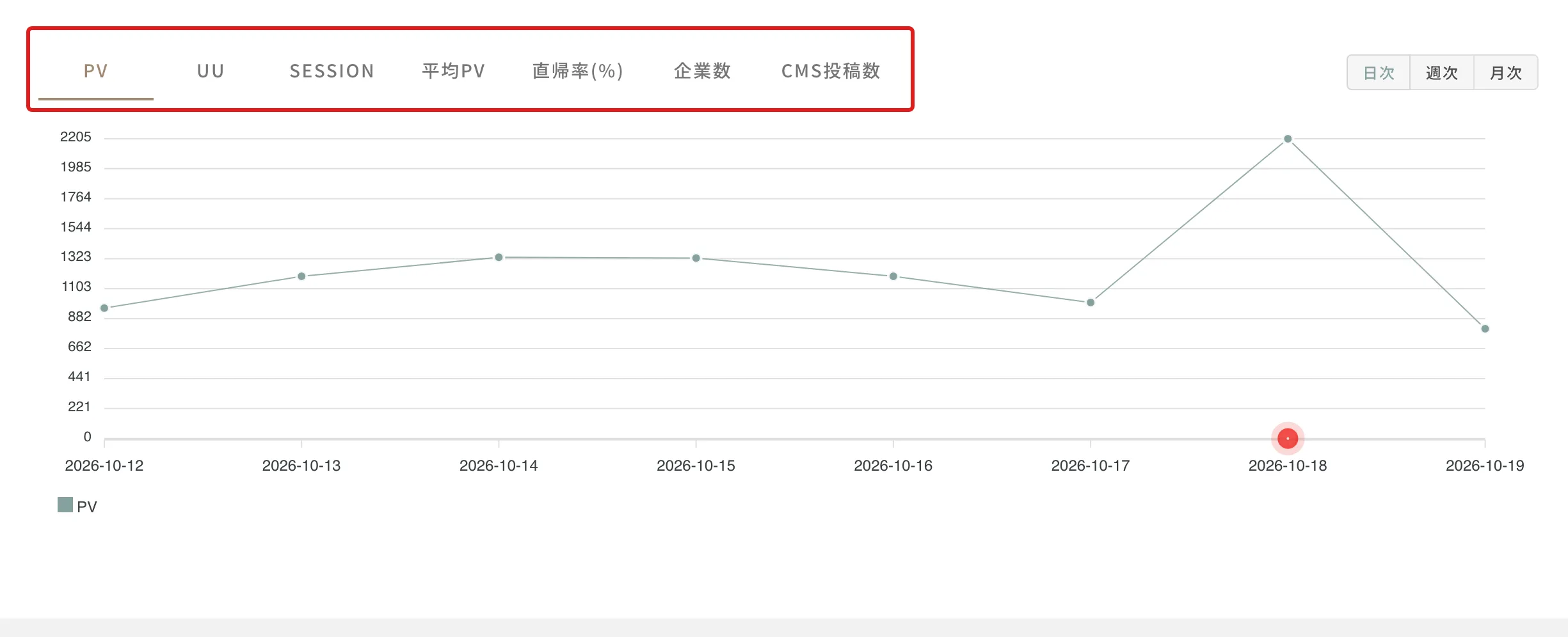
グラフ上部のタブ(PV・UU・SESSION・平均PV・直帰率(%)・企業数・CMS投稿数)をクリックすると、グラフに表示する指標を切り替えられます。
- 集計単位の切り替え
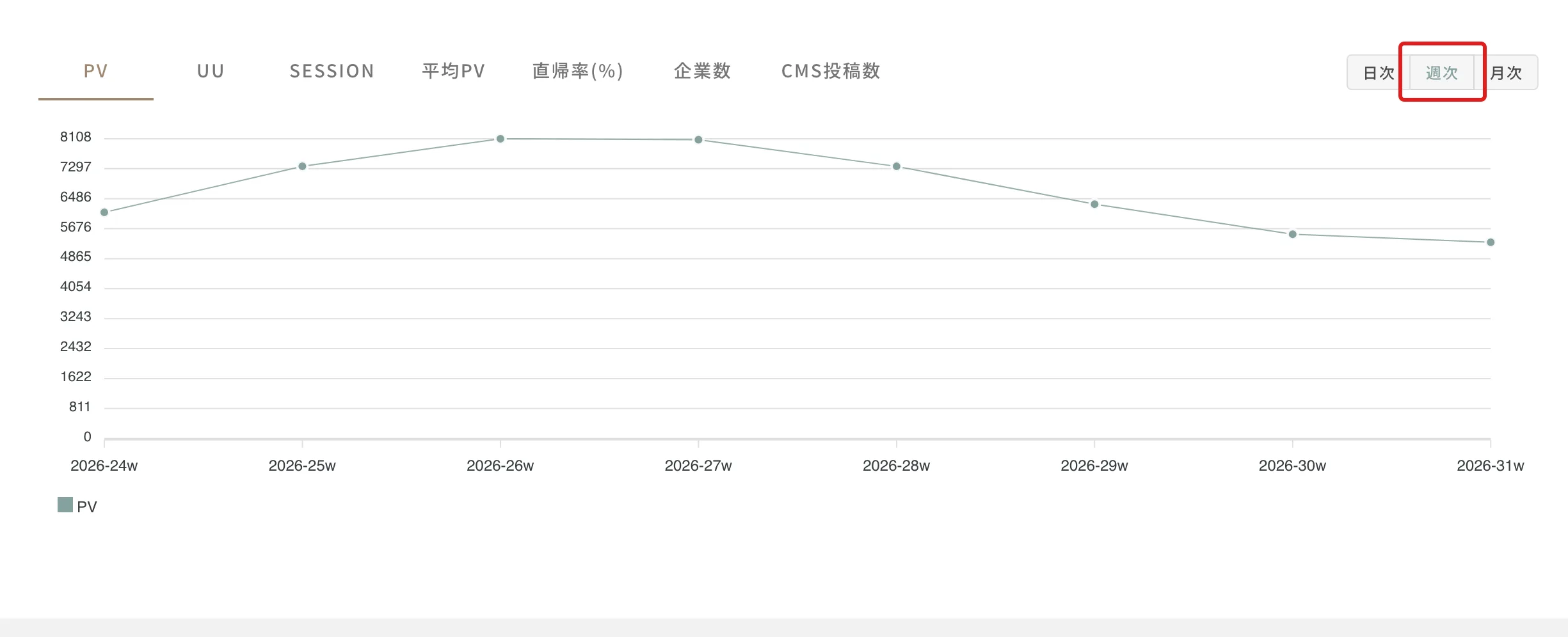
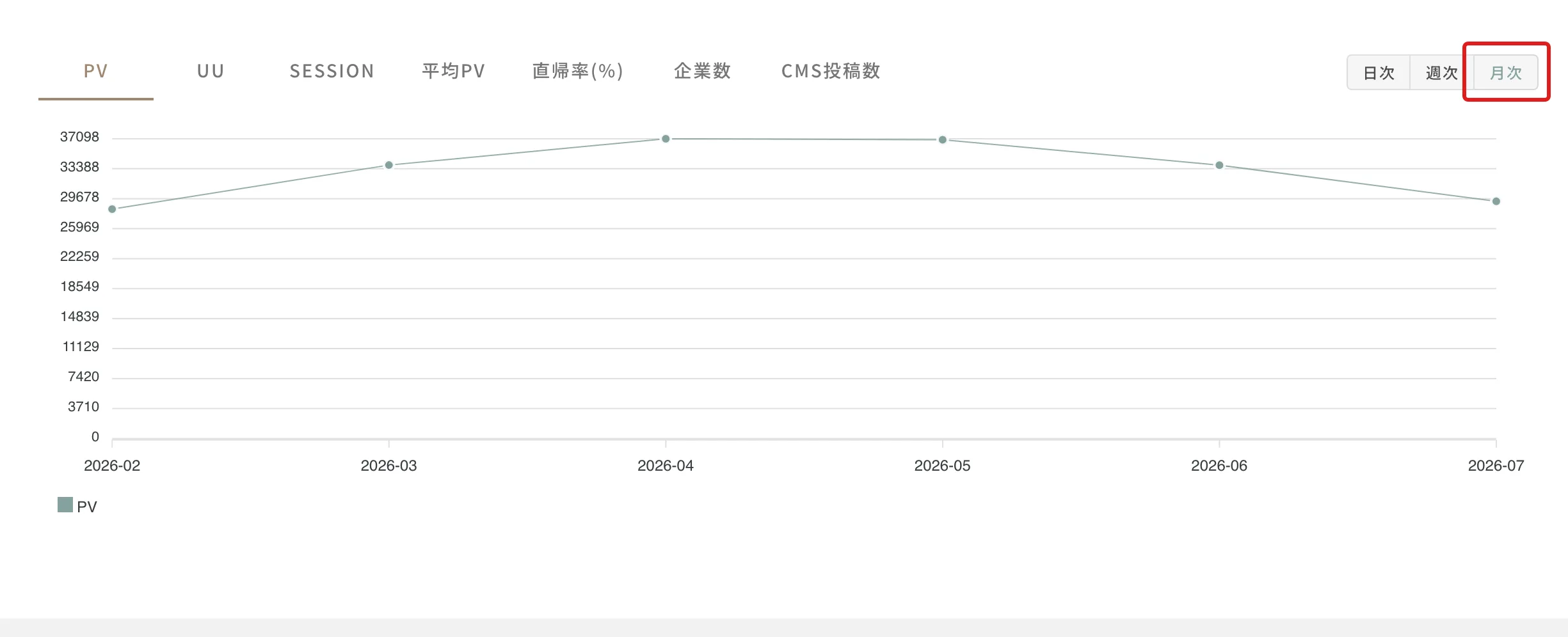
グラフ右上の「日次」「週次」「月次」で、表示の集計単位を変更できます。
PV異常検知(AIアラート)
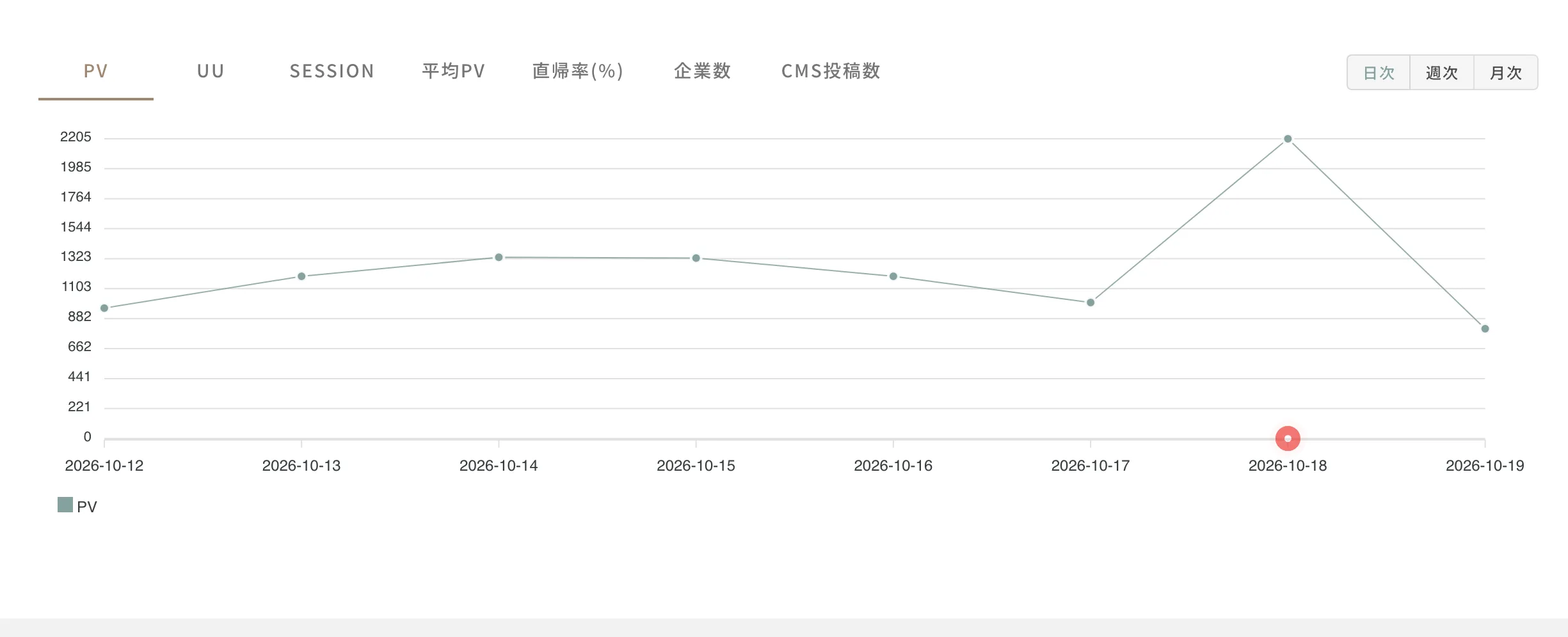
- PVグラフを確認する
レポート画面に表示されるPVのグラフを確認してください。
- アラートメッセージを確認する
通常とは異なる変動が検知されると、該当日のグラフ下端に赤い丸のマークが表示されます。
マークにマウスを乗せると、「この日に通常とは異なるPVの変化がありました。」とアラートが表示されます。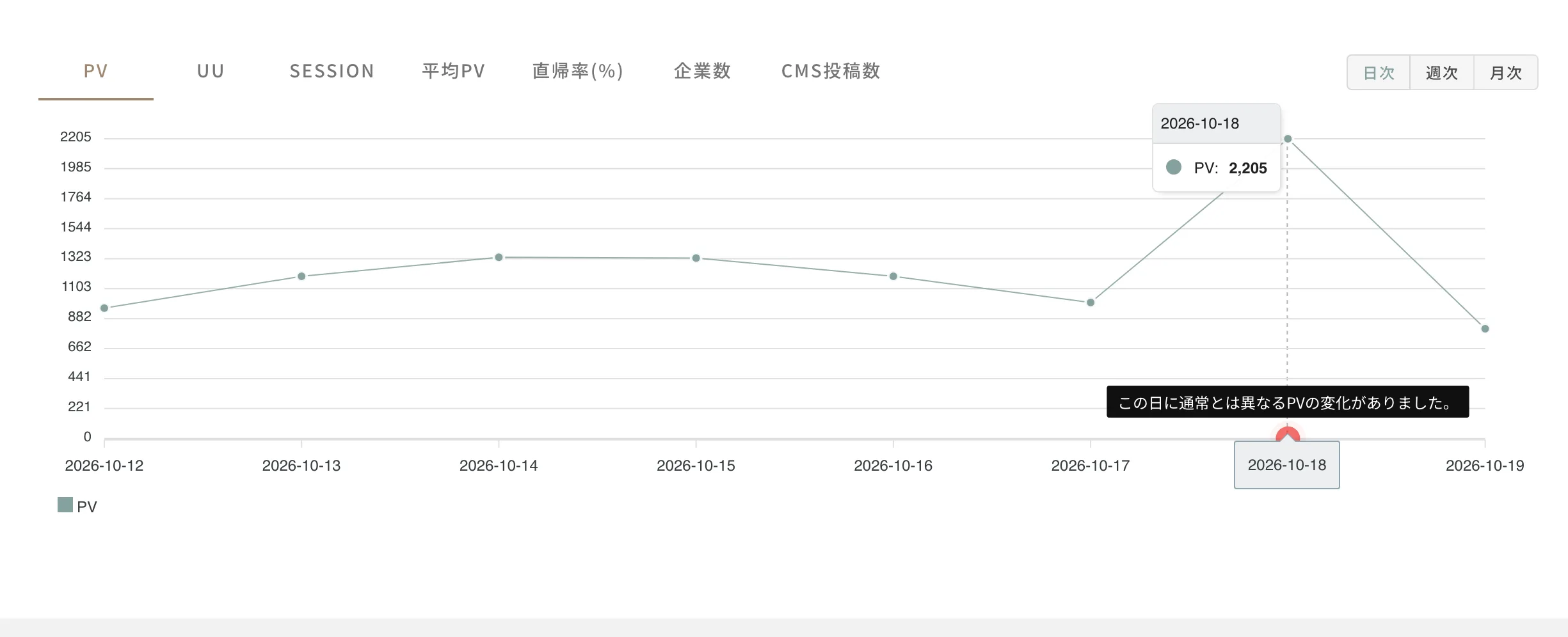
- 原因の調査・対応へ
アラートが表示された箇所を起点に、流入経路や外部要因を確認し、必要に応じた対応を行いましょう。
データの確認手順
- ページ・流入・属性の情報を確認する
グラフの下には、「ページ」(上位のページ・上位のディレクトリ・急上昇ページ)、「流入」(参照元・UTMパラメータ・キーワード)、「属性」の順に集計結果が表示されます。
また、オプションにより企業情報やSearch Console連携データの表示を追加することも可能です(ご契約内容に応じて異なります)。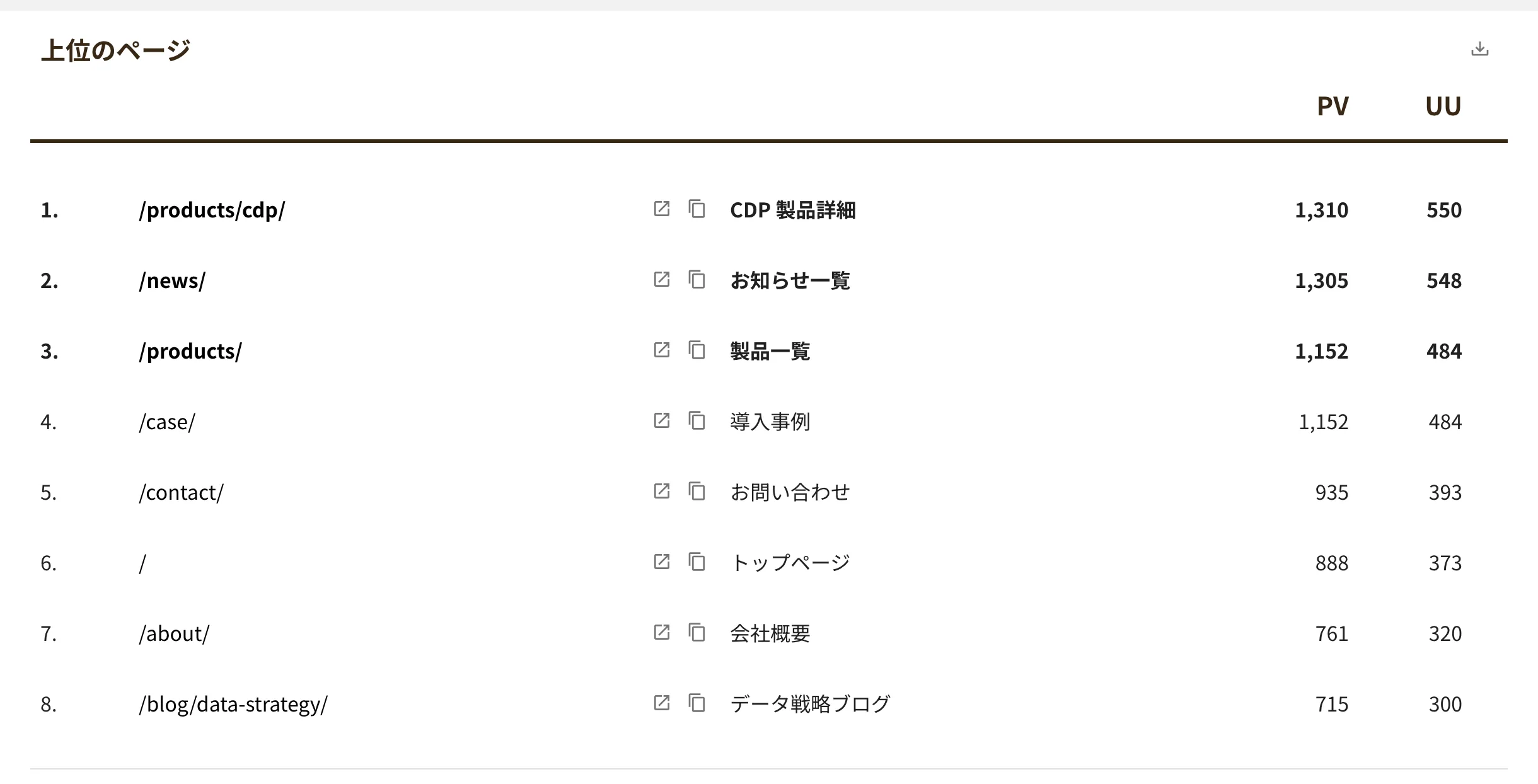
- 外部リンクを確認する
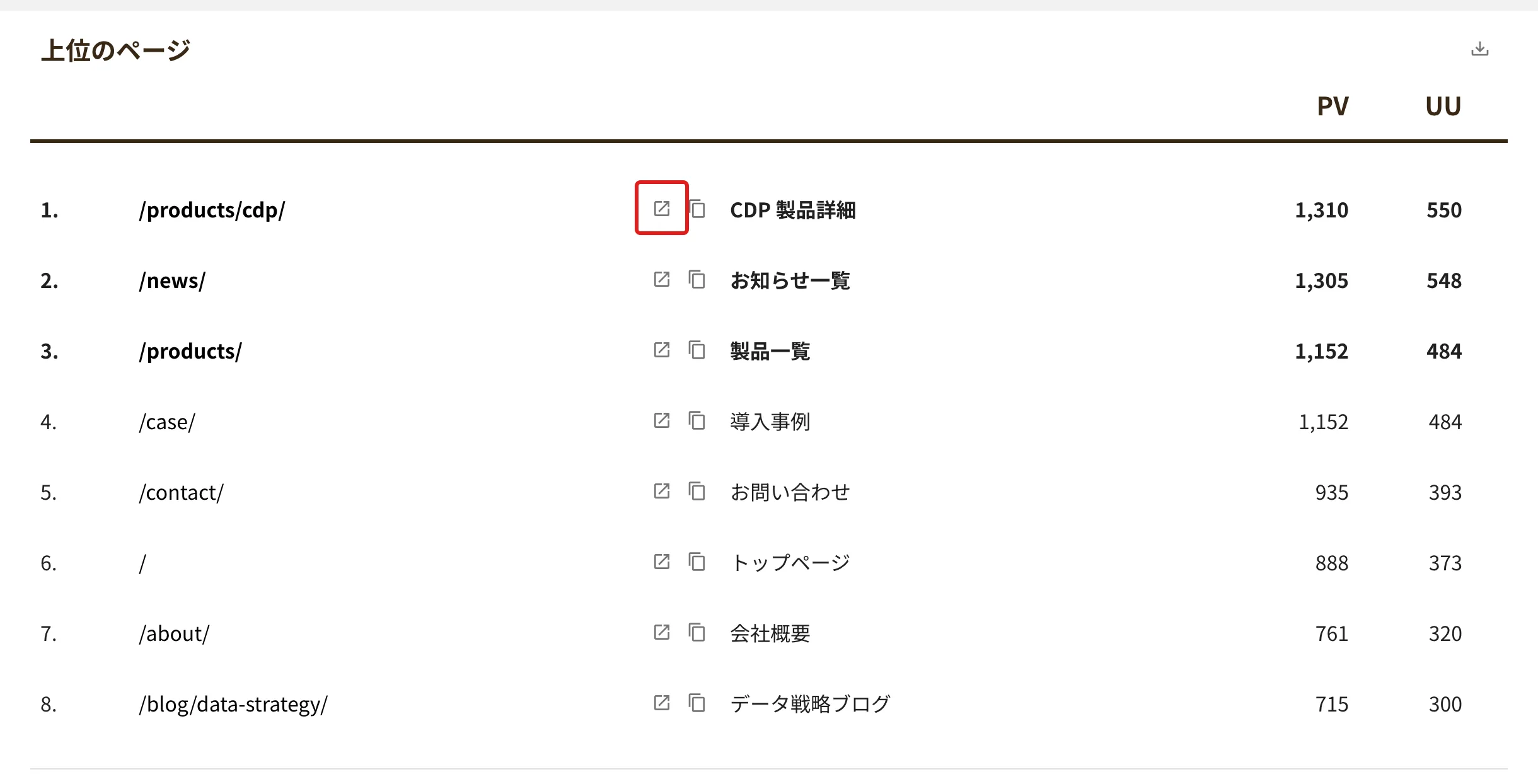
外部リンクマークをクリックすると、対象ページや企業HPへ遷移します。
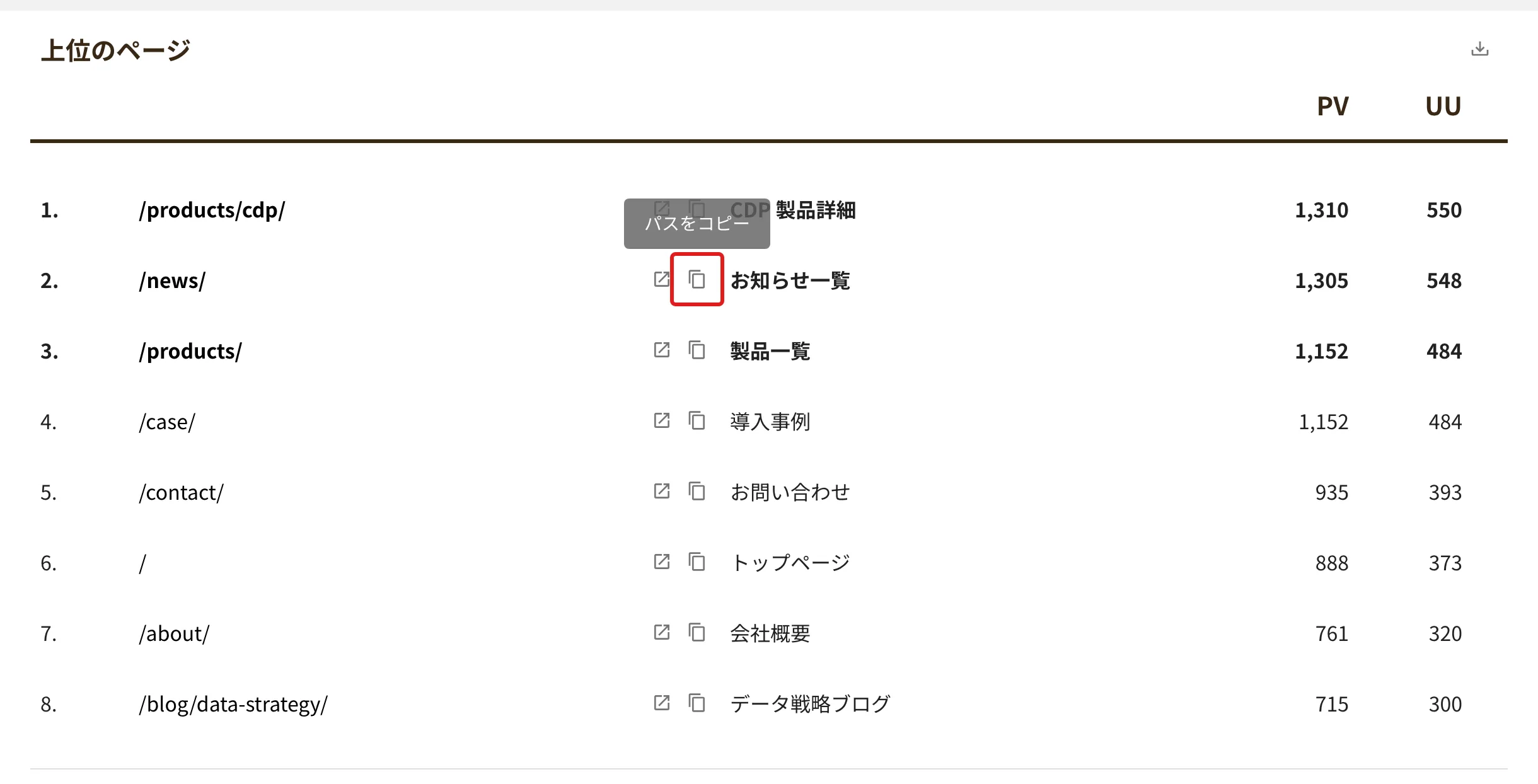
- 項目をコピーする
各行のコピーボタンをクリックすると、パスなどの値をコピーできます。マウスを乗せると、何がコピーされるかがツールチップで表示されます。
- ページで絞り込む
「上位のページ」などでパスやタイトルをクリックすると、そのページで画面全体を絞り込めます。
絞り込み中は画面上部に「絞り込み中(ページ):…」と表示され、「▶ 検索条件」の行にも条件が反映されます。✕ をクリックすると解除できます。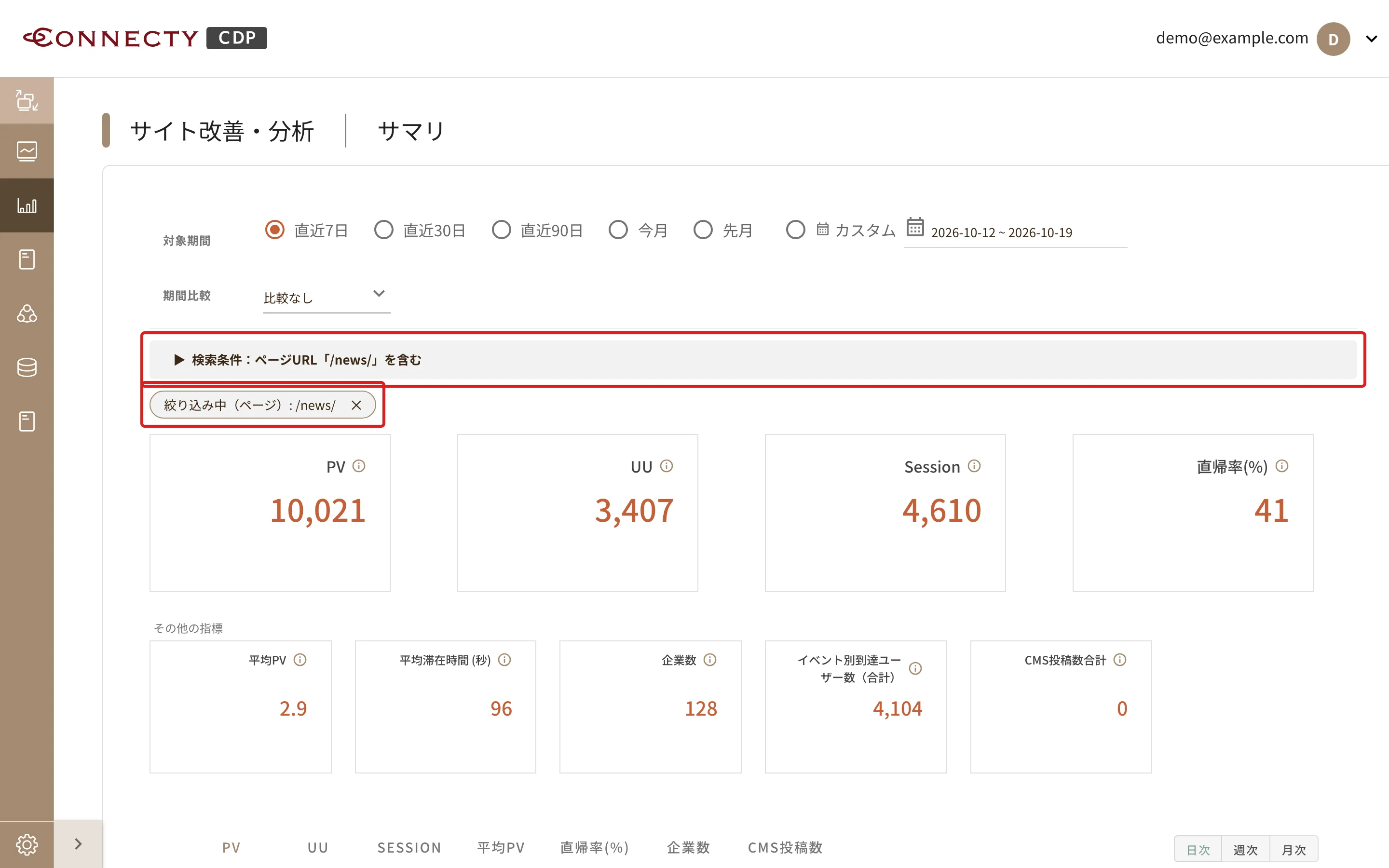
データのダウンロード手順
- CSVをダウンロード
テーブル上部の CSV ダウンロードアイコンをクリックすると、ファイルが自動的にダウンロードされます。
ダウンロードされたCSVは、Excelなどでそのまま開いてご確認いただけます。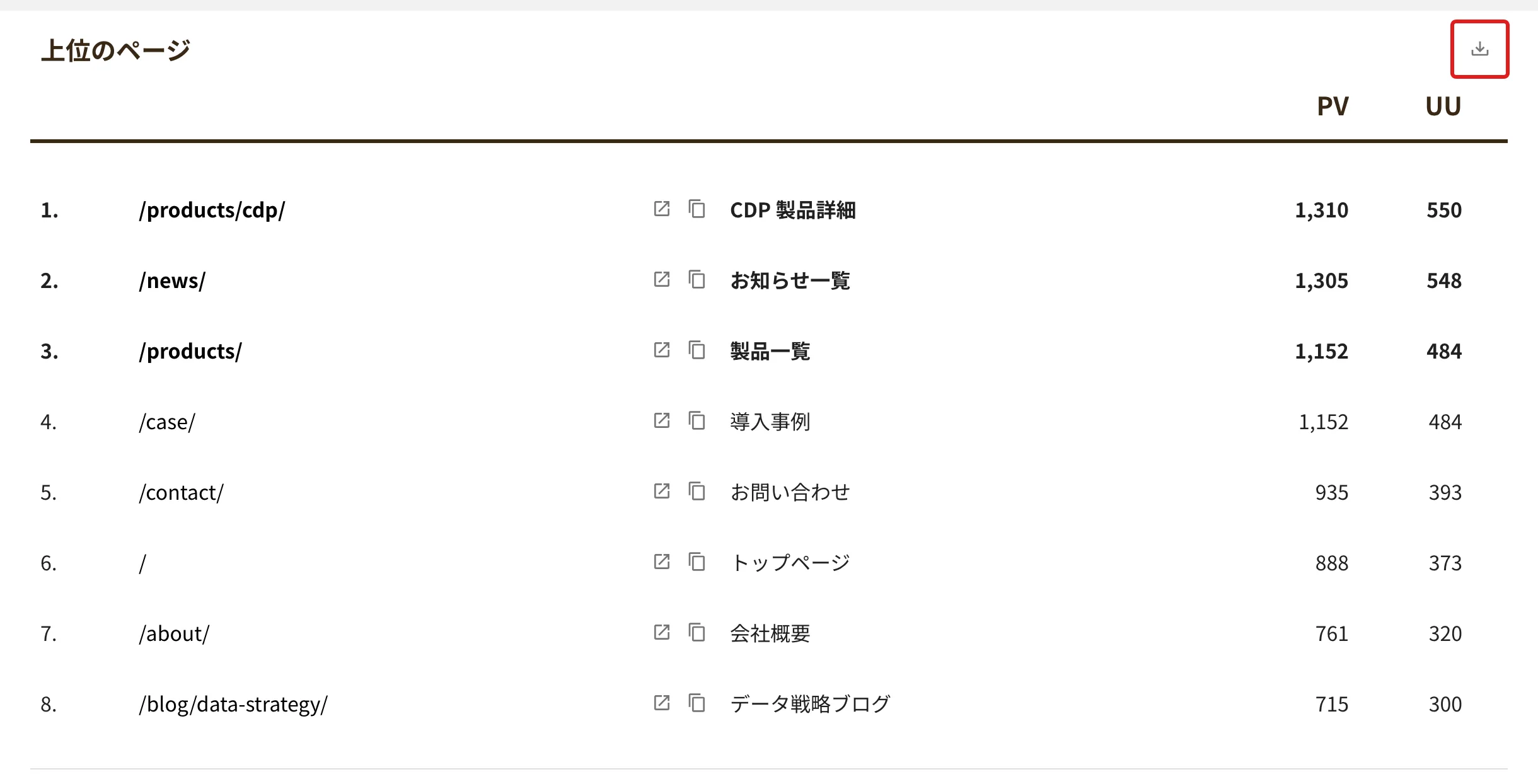
期間比較
対象期間の数値を、前の期間と並べて比較できます。
施策の前後でPVやUUがどれだけ変わったかを、カード・グラフ・ランキングのそれぞれで確認できます。
- 比較方法を選ぶ
「期間比較」のプルダウンから比較方法を選択します。選択するとすぐにレポートが更新されます。
- 比較なし:比較を行いません(通常の表示)。
- 前期間:対象期間の直前の、同じ日数の期間と比較します。ただし「今月」「先月」のように月初(1日)から始まる期間は、前月の同じ日付の範囲と比較します(例:9/1〜9/30 → 8/1〜8/31)。
- 前年同期:1年前の同じ日付の期間と比較します。

- 比較期間と全体の増減を確認する
プルダウンの右に、比較対象の期間が表示されます。
また、カードの上に比較バーが表示され、対象期間・比較期間とPV・UUの増減をひと目で確認できます。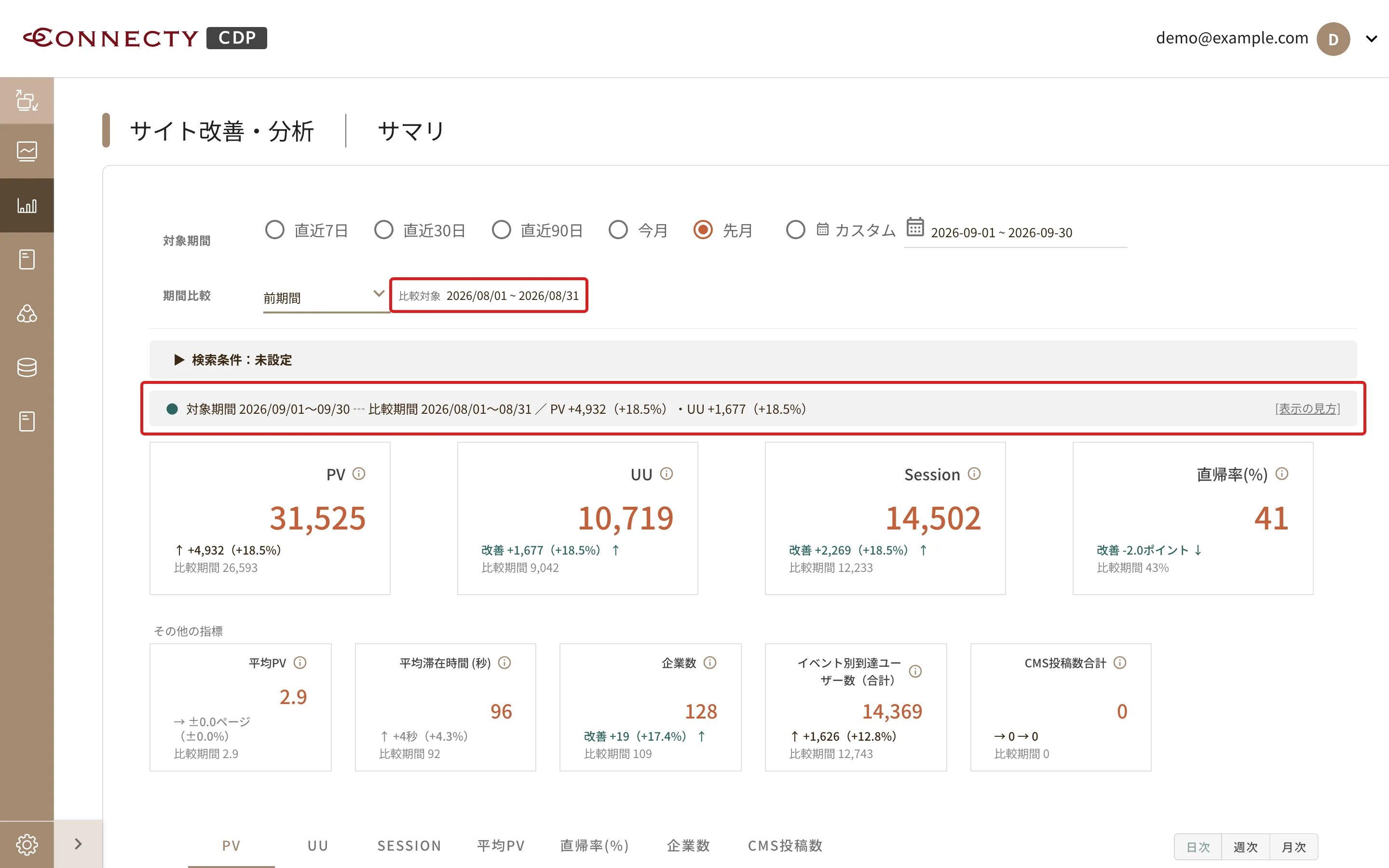
- カードで指標ごとの増減を確認する
各カードには、比較期間からの増減(実数と変化率)と、比較期間の値が表示されます。
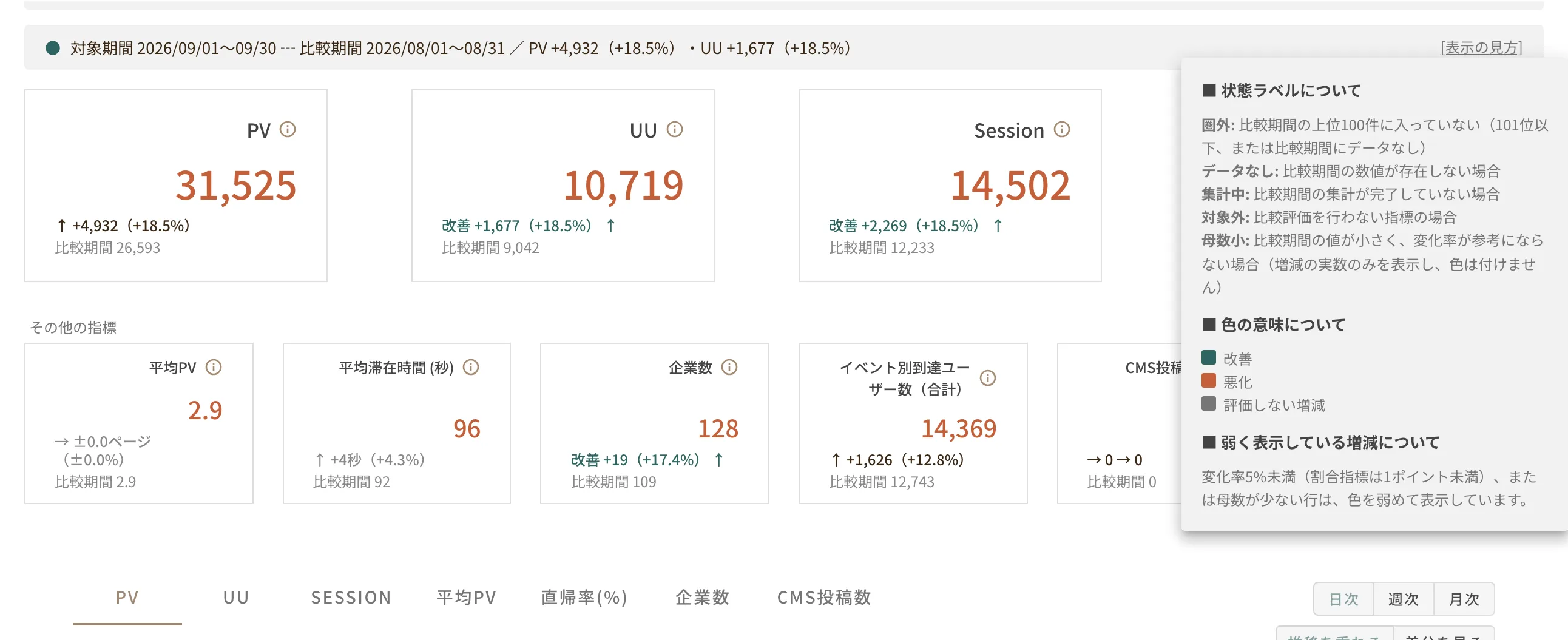
UU・Session・直帰率・企業数など、増減の良し悪しを判断できる指標には「改善」「悪化」が色付きで表示されます。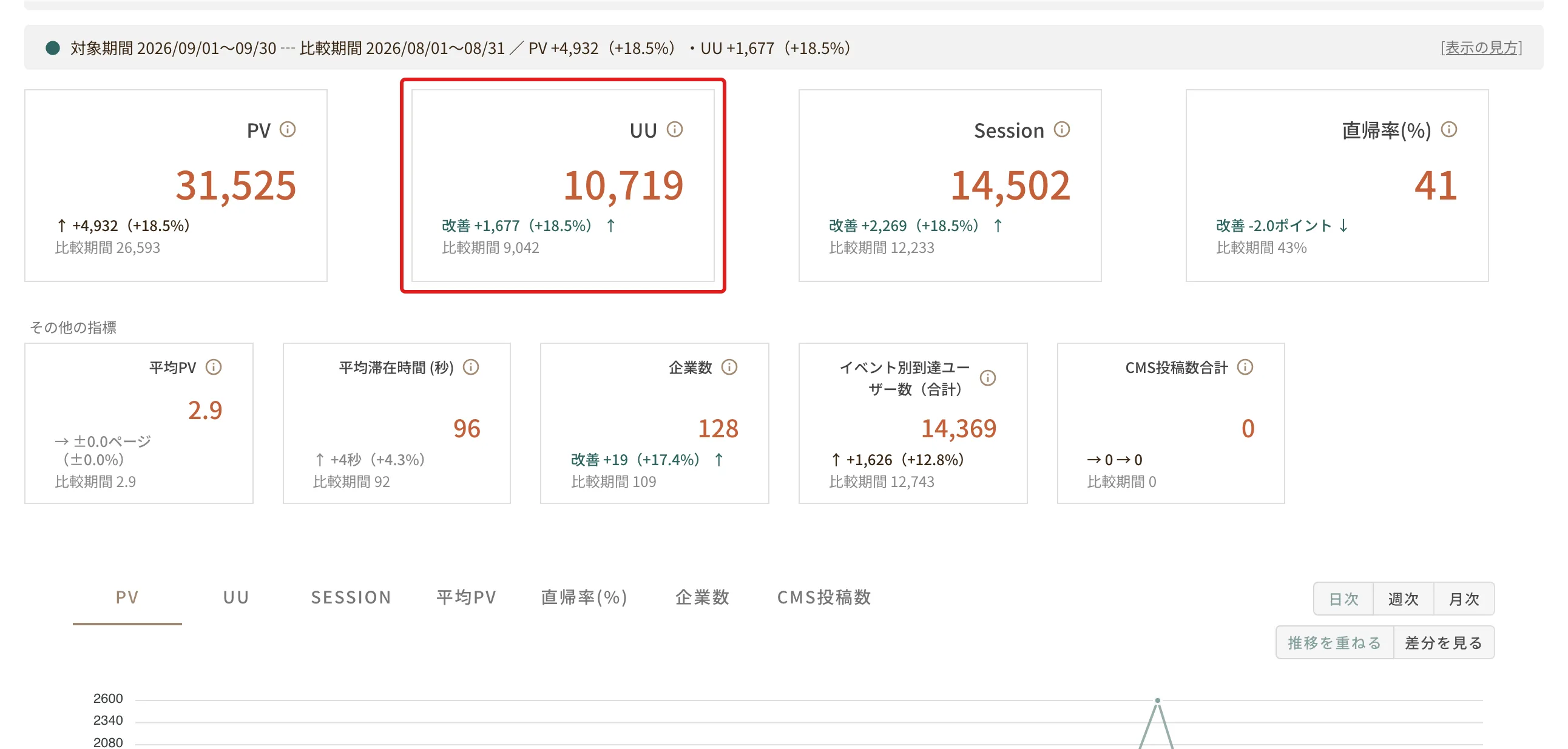
比較バー右端の「[表示の見方]」にマウスを乗せると、表示されるラベルや色の意味を確認できます。
- グラフで推移を比較する
比較中は、グラフに対象期間(今期)と比較期間の推移が重ねて表示されます(比較期間は点線)。
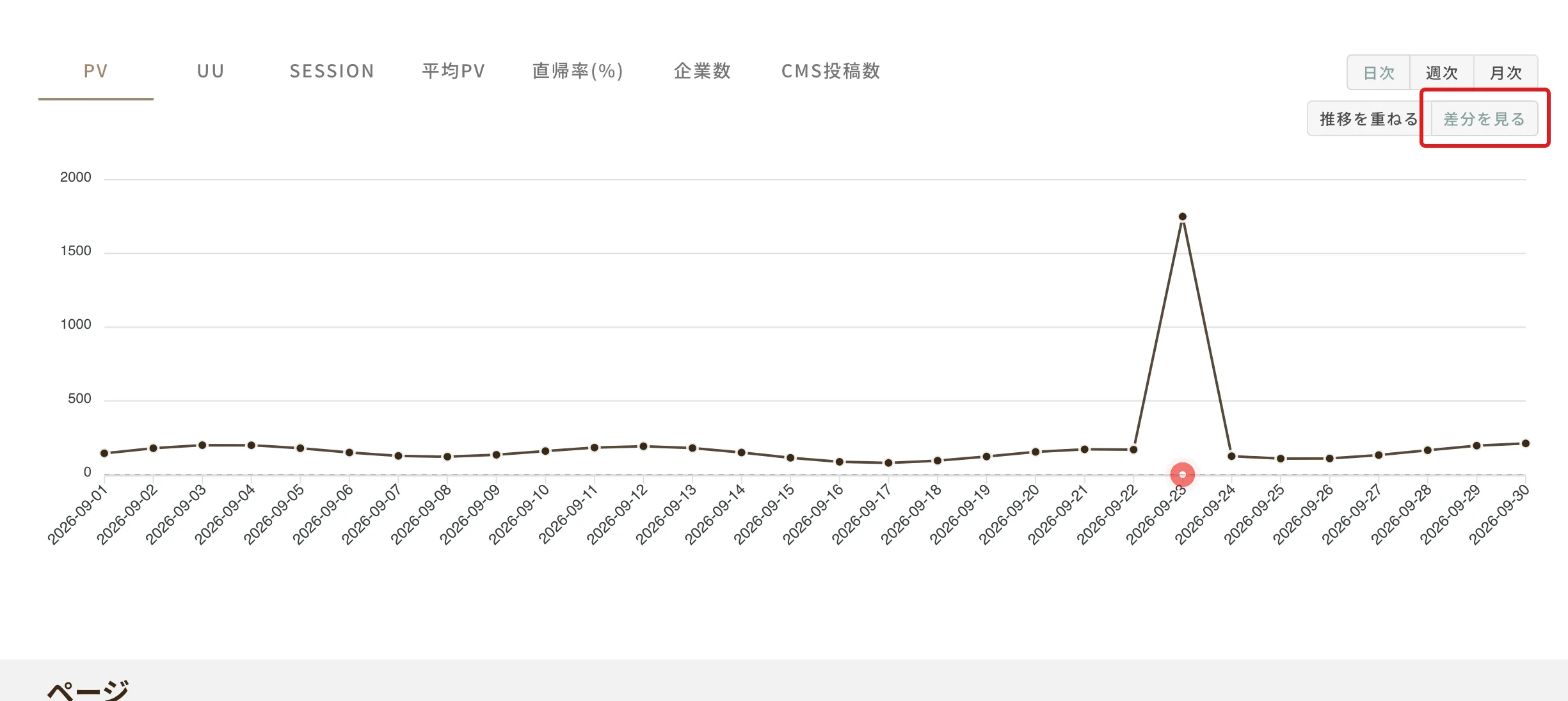
グラフ右上の「推移を重ねる/差分を見る」で表示を切り替えられます。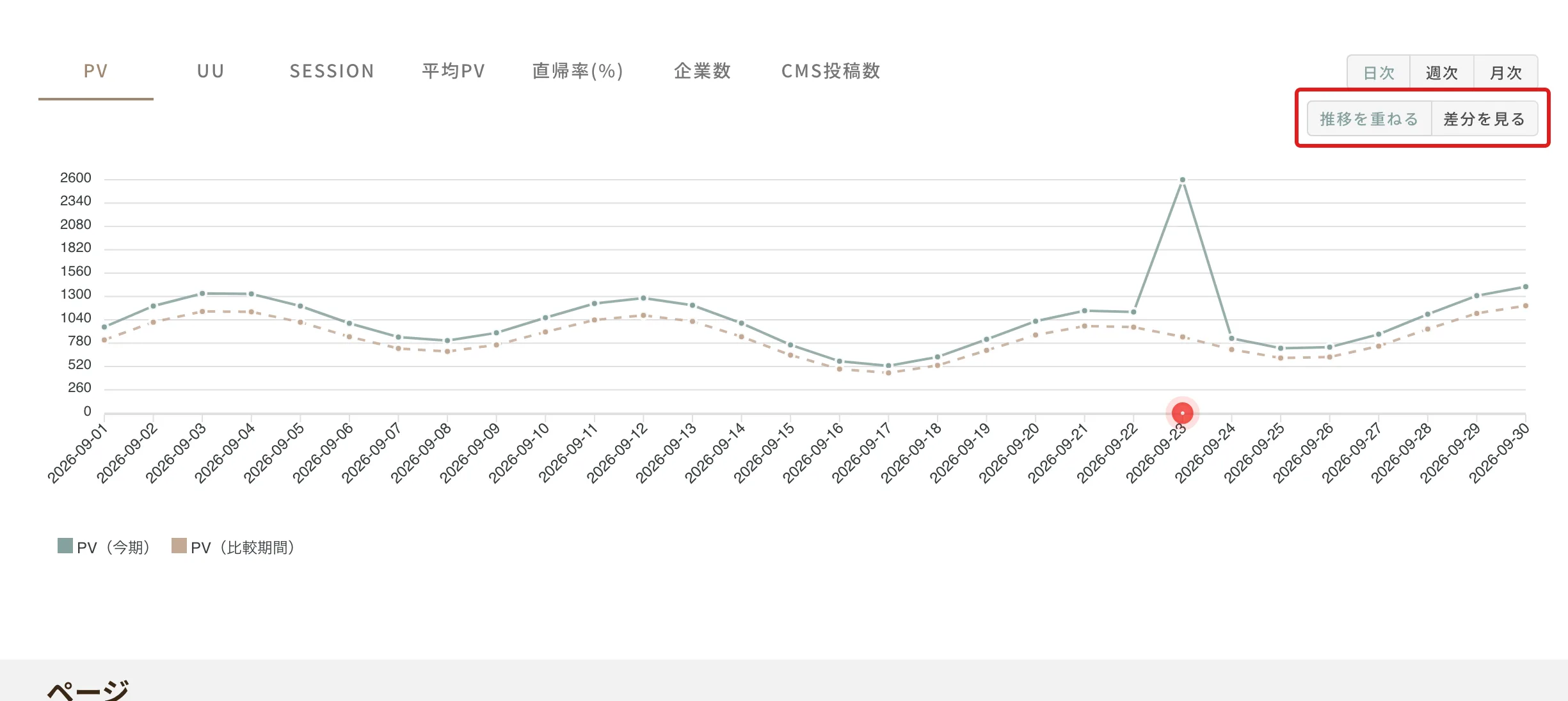
「差分を見る」を選ぶと、対象期間と比較期間の差(今期 − 比較期間)を1本の線で表示します。0より上は今期のほうが多い日、下は少ない日です。
- ランキングで比較する
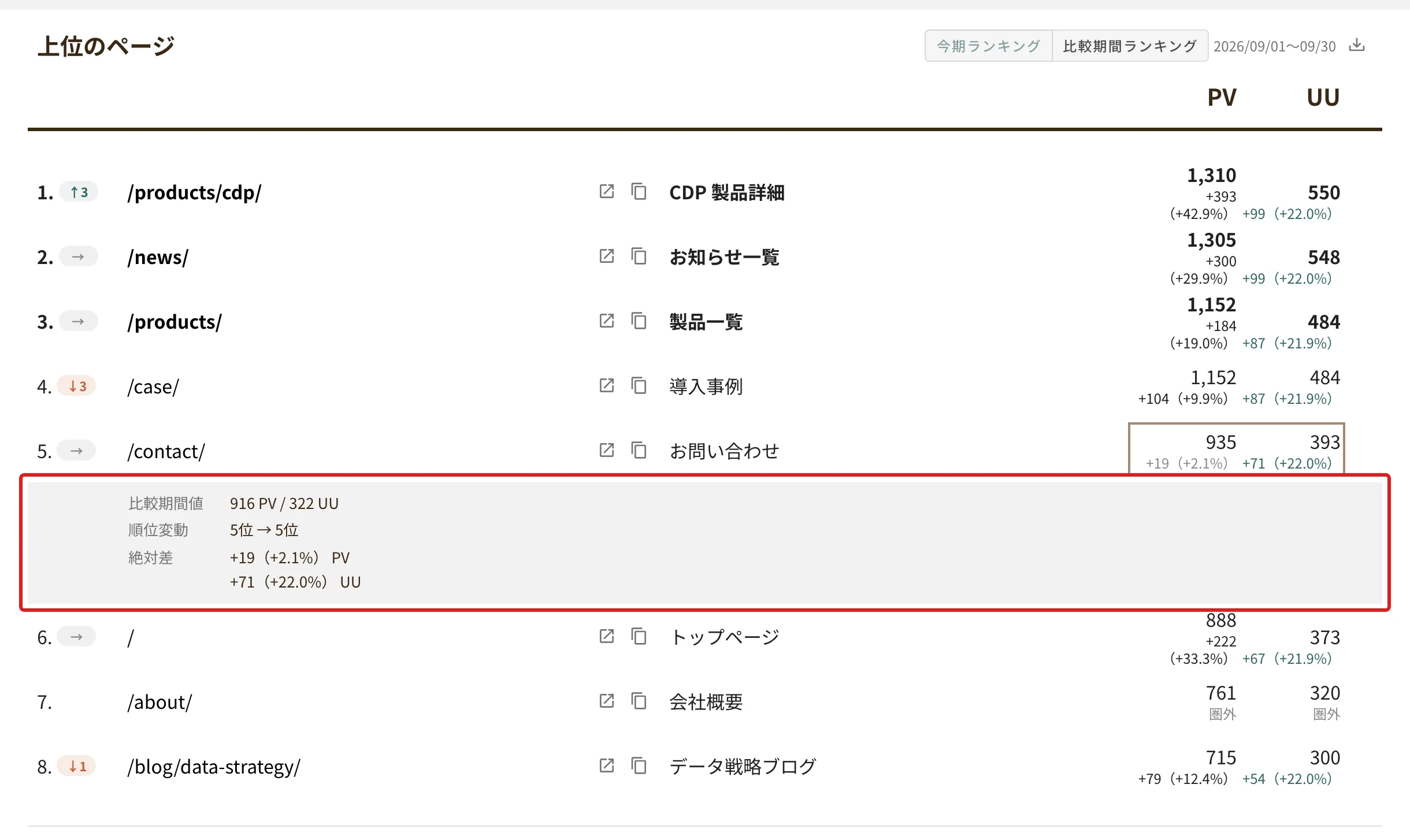
比較中は、「上位のページ」などのランキングに、ページごとの増減と順位の変動(↑3、↓1 など)が表示されます。
表の右上の「今期ランキング/比較期間ランキング」で、比較期間のランキングに切り替えることもできます。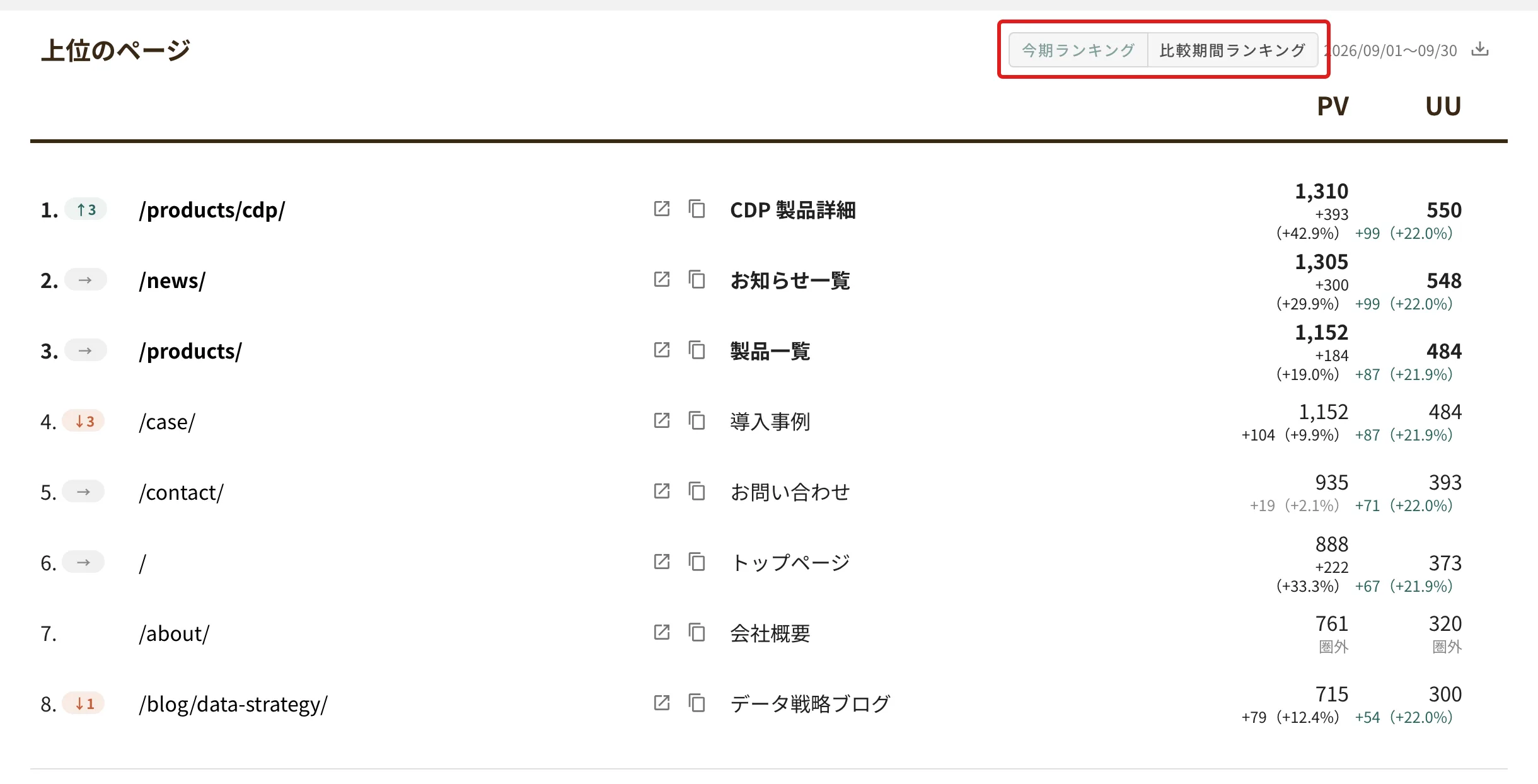
PV・UUの数値(または順位の数字)をクリックすると、そのページの比較期間の値・順位の変動・増減の詳細が表示されます。