
管理メニュー|ユーザー管理
最終更新日: 2025年9月29日
この機能では、ユーザーアカウントの作成・編集・削除と、権限設定を行うことができます。 サイトやページごとのアクセス管理にも対応しています。
新規作成手順
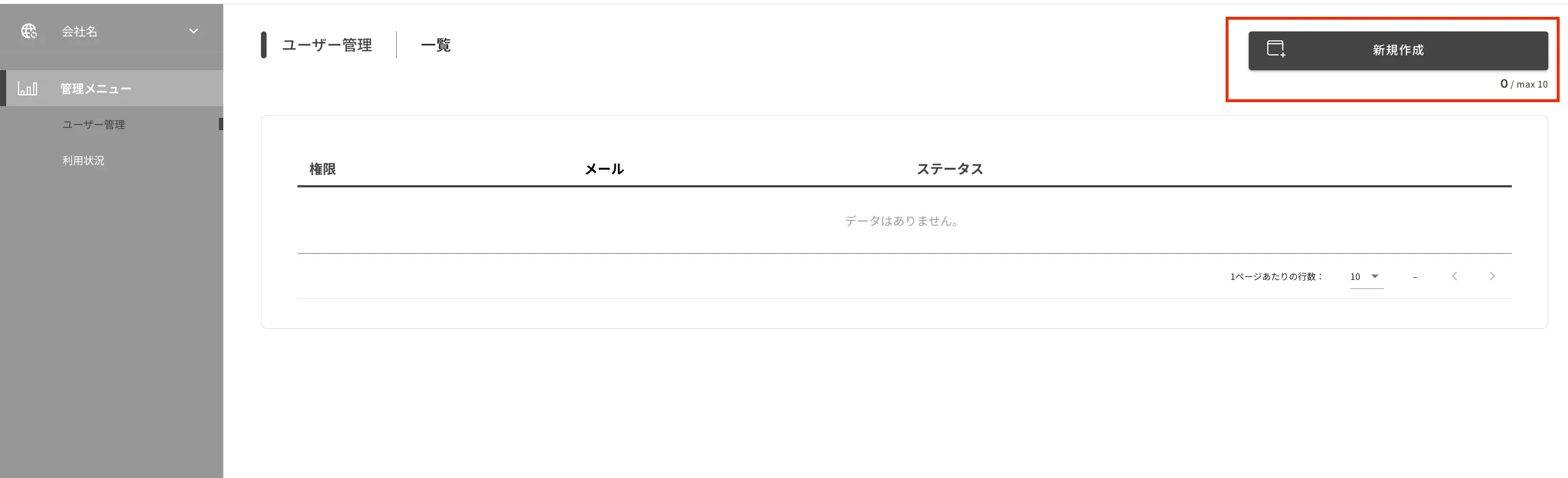
- アカウント作成画面を開く
「新規作成」ボタンをクリックします。
- ユーザー情報を入力
メールアドレスとパスワード入力、「有効化」にチェックを入れ、必要に応じて「管理者」設定を行います。
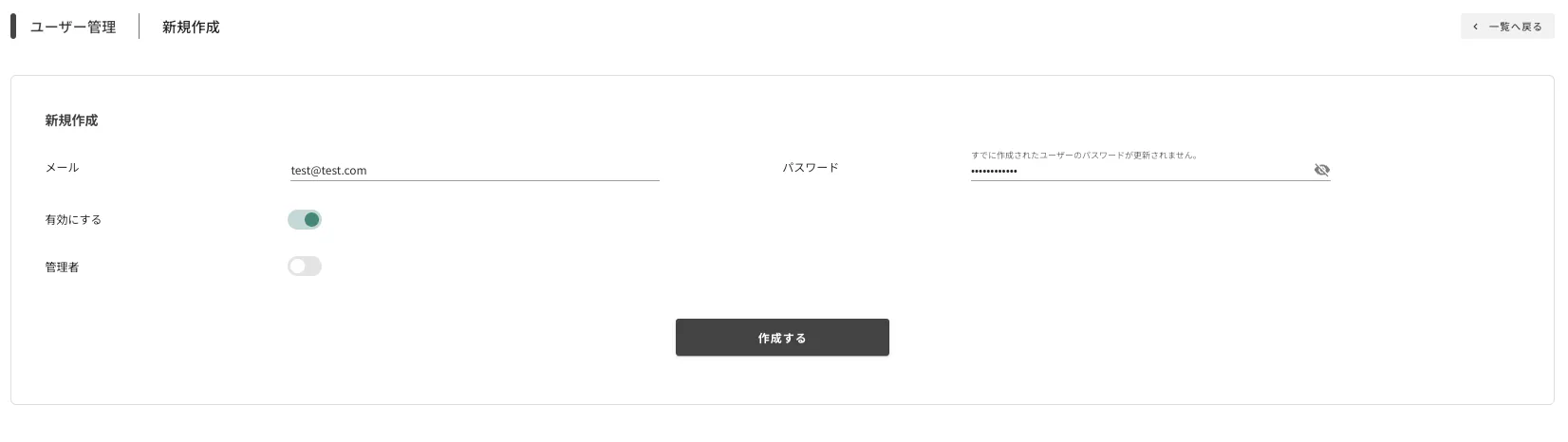
- 新規ユーザーの保存
入力内容に問題がなければ、「作成する」ボタンをクリックします。
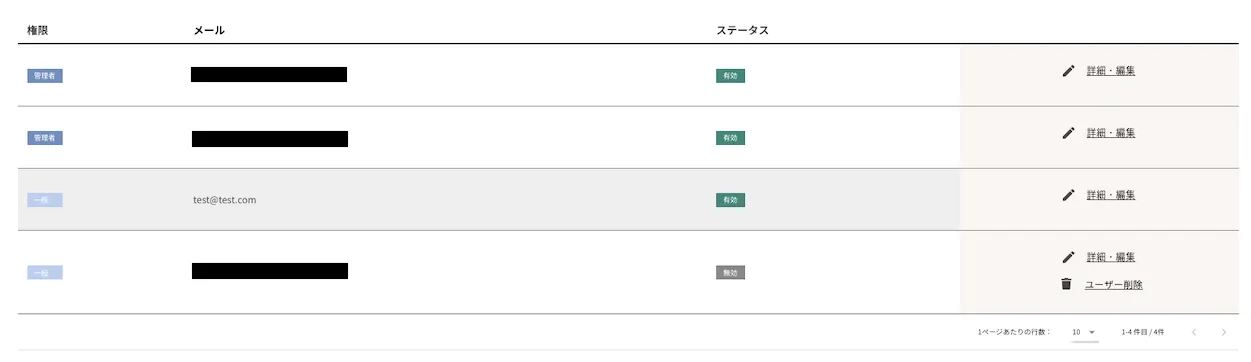
- アカウント作成完了
新規アカウントが作成されました。
編集手順
- 編集対象のユーザーを選択
編集したいユーザーの「詳細・編集」ボタンをクリックします。

- ユーザー情報を修正・保存
メールアドレス、パスワード、有効・無効、管理者権限の設定を必要に応じて修正してください。
編集が完了したら、「編集する」をクリックして変更を反映します。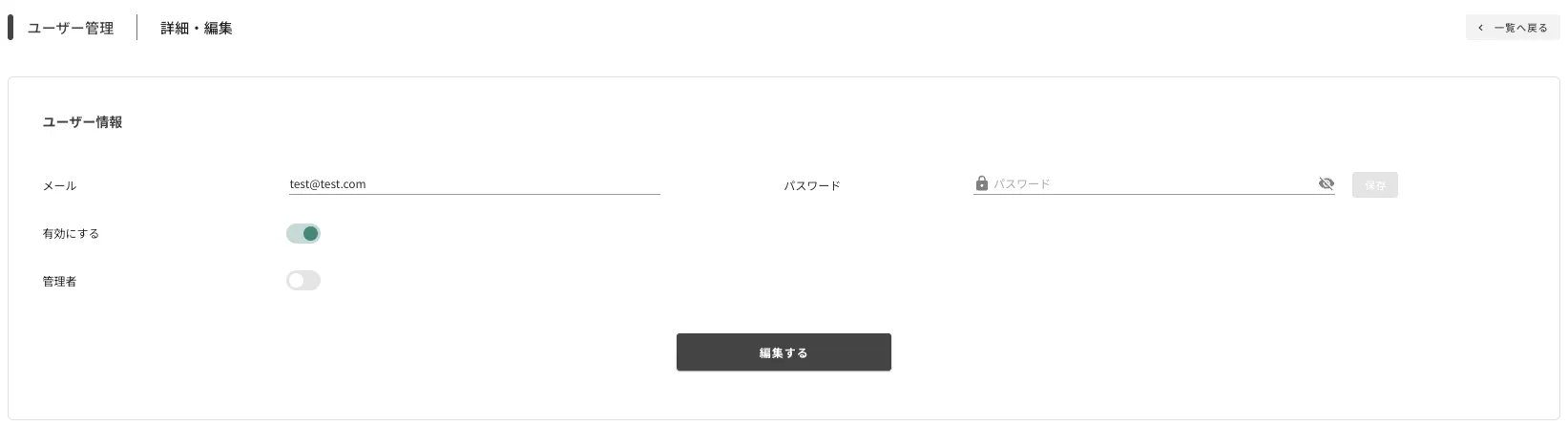
- ページ権限を編集
編集画面下部の「サイトを選択してください」をクリックし、対象サイトを選択します。
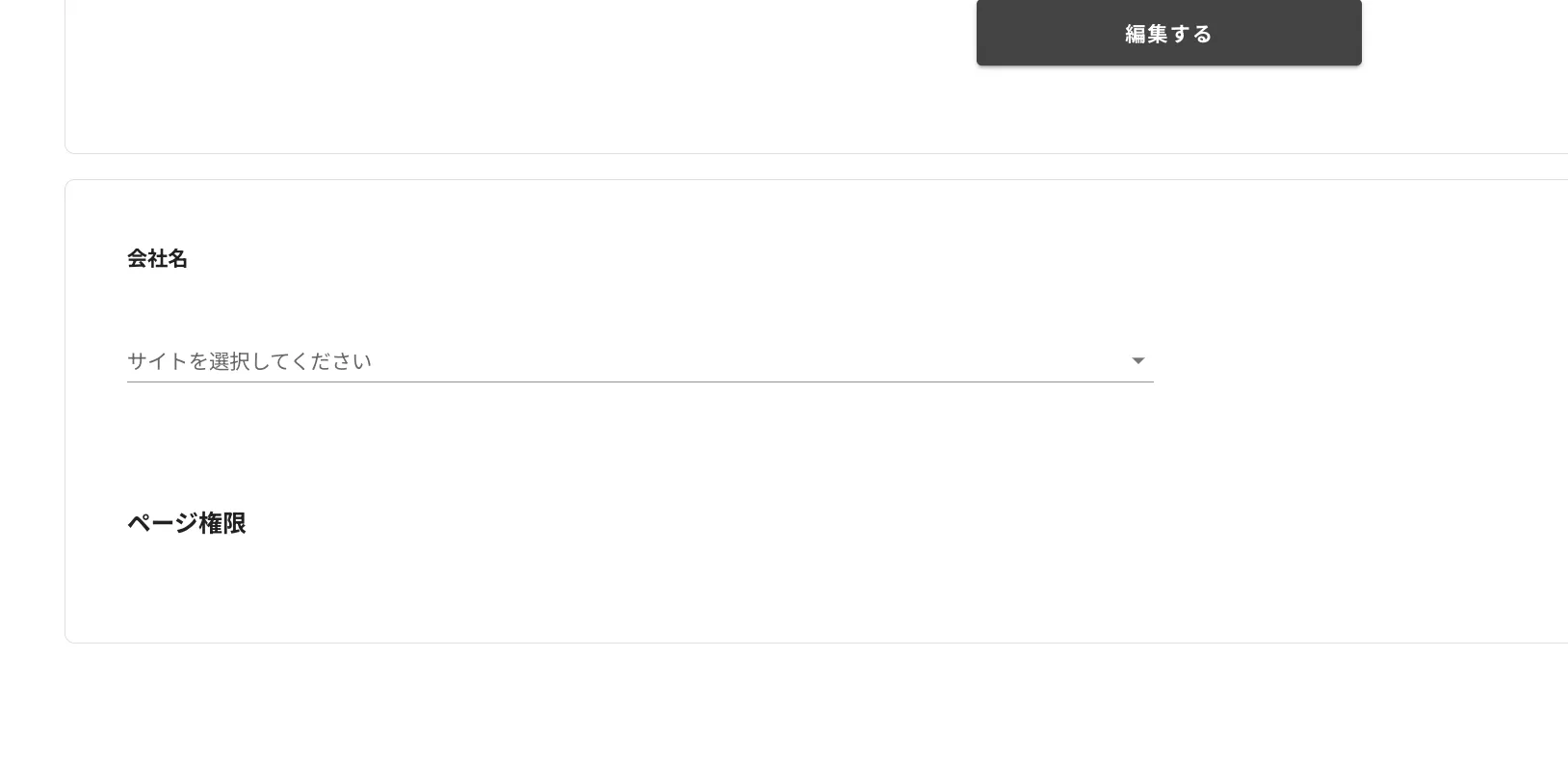
該当サイトのページリストが表示され、ページごとに権限を設定できます。
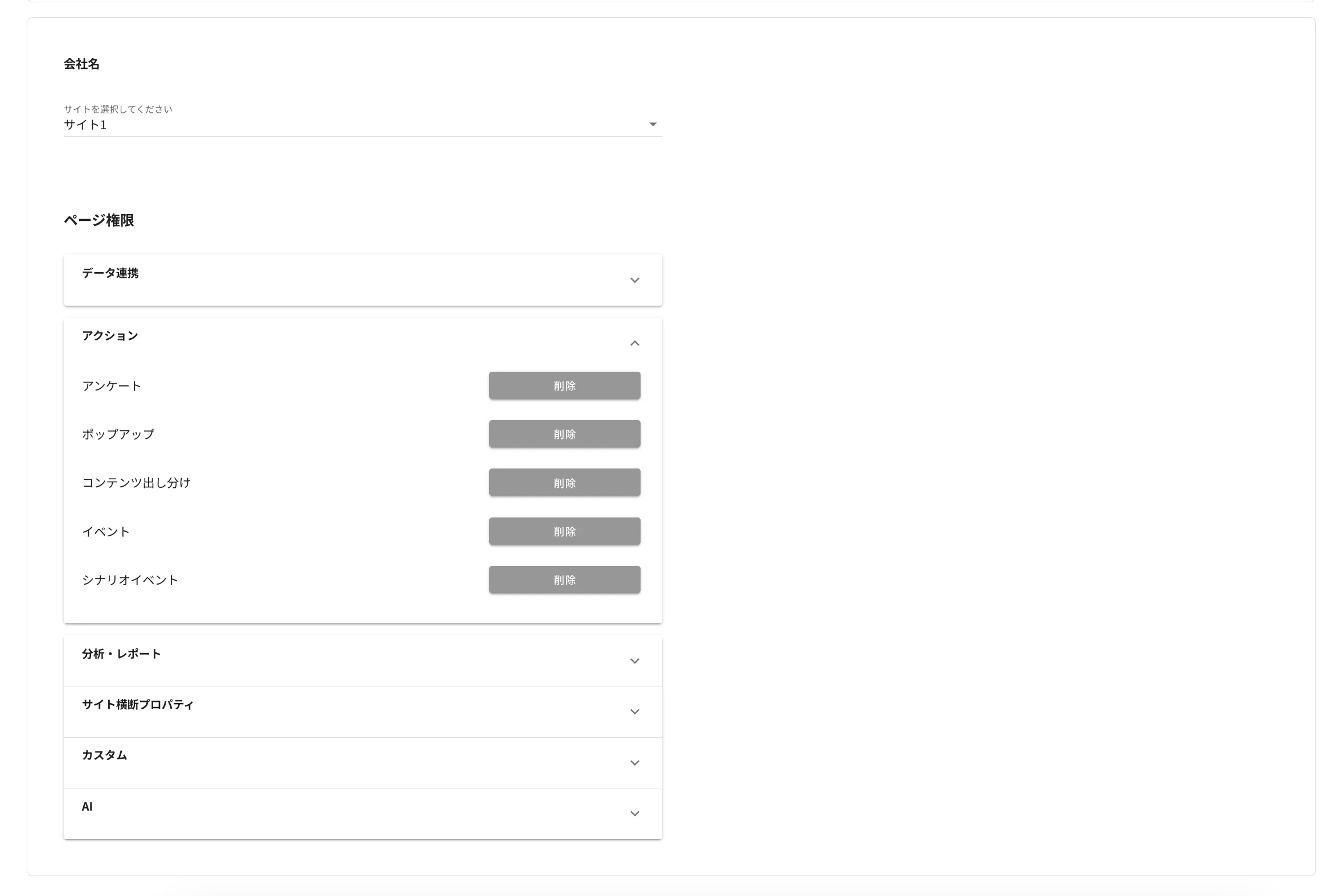
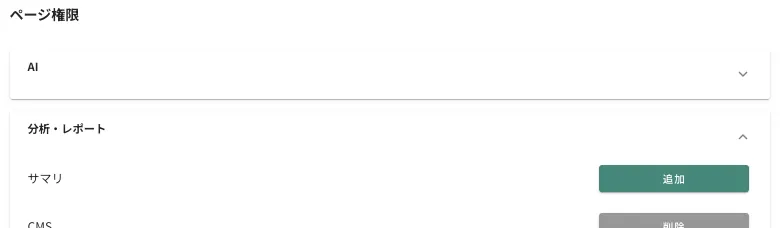
ページごとに以下の操作が可能です:
- 「追加」:アクセス権限を付与
- 「削除」:アクセス権限を削除
削除手順
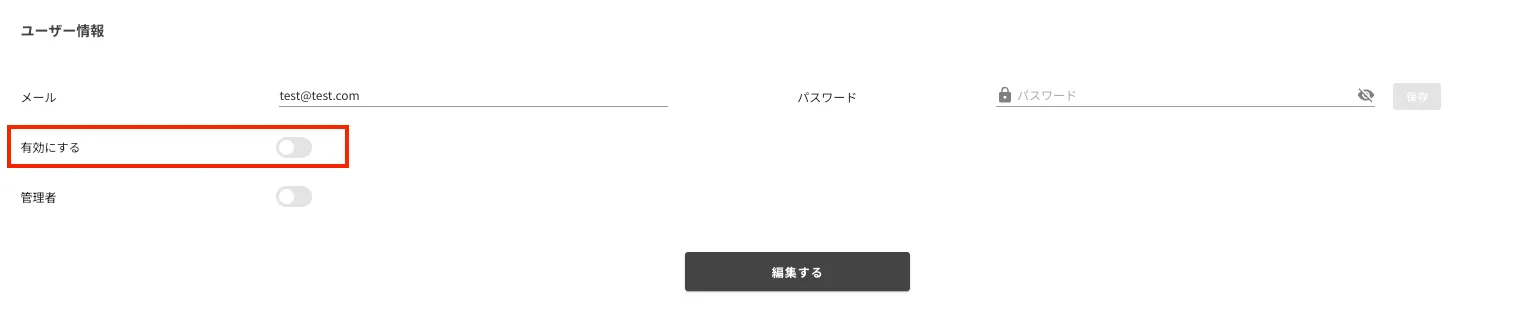
- アカウントを無効化
「詳細・編集」画面で「無効化」にチェックを入れ、「編集する」をクリックします。
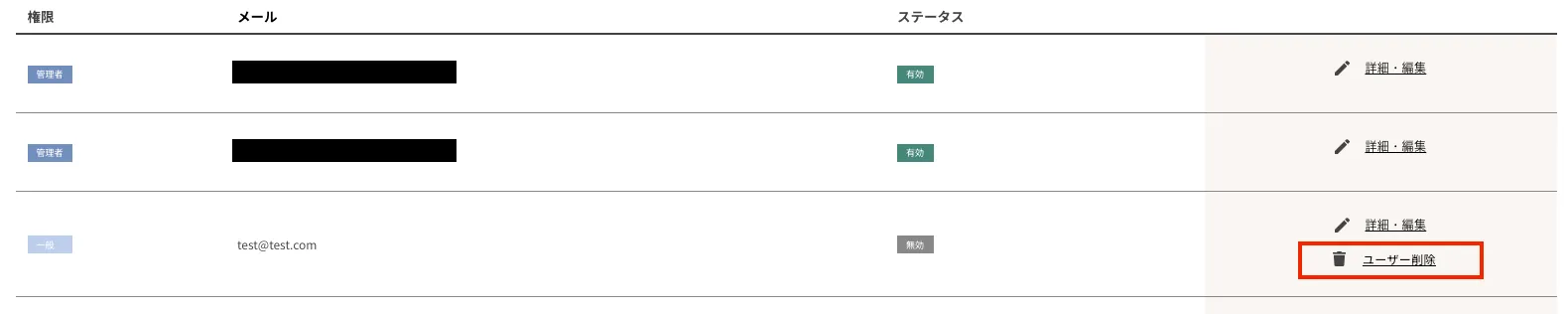
- 削除対象のユーザーを選択
一覧画面に戻り、対象ユーザーにチェックを入れて「ユーザー削除」をクリックします。
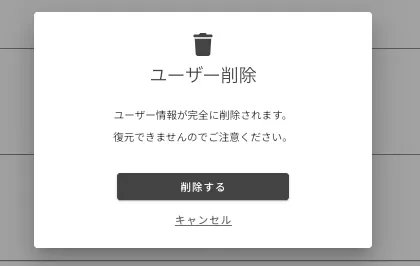
- 削除の確認と実行
確認用のポップアップが表示されるので、内容をご確認のうえ「削除」をクリックしてください。
- 削除完了の確認
対象のユーザーが削除されました。削除後は一覧からも表示されなくなります。