データ統合・管理|ジョブ
最終更新日: 2025年9月29日
この機能では、外部システムとのデータ連携を行うことができます。 外部ファイルのインポート・エクスポートや自動連携処理などに活用できます。
新規作成手順
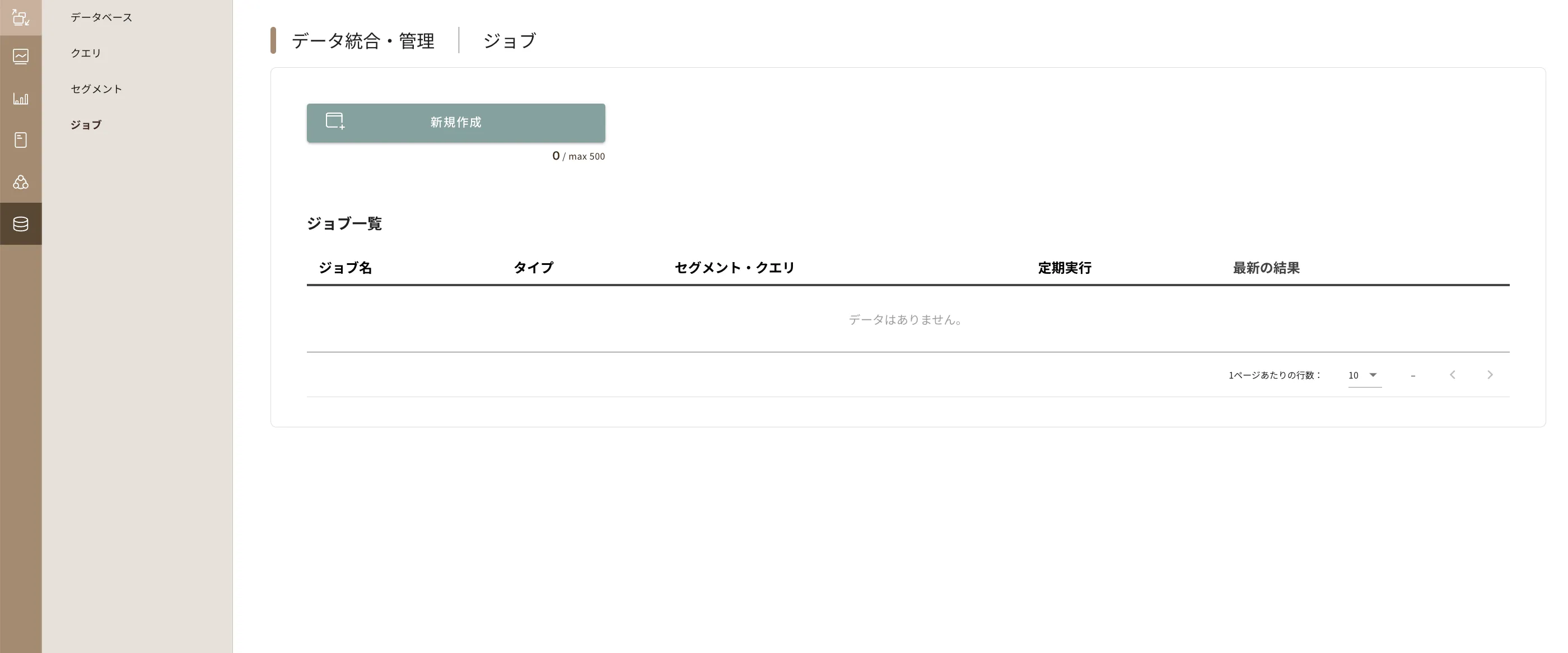
- ジョブ作成画面を開く
「新規作成」ボタンをクリックします。
- ジョブ内容を入力
以下の項目を順に設定してください。
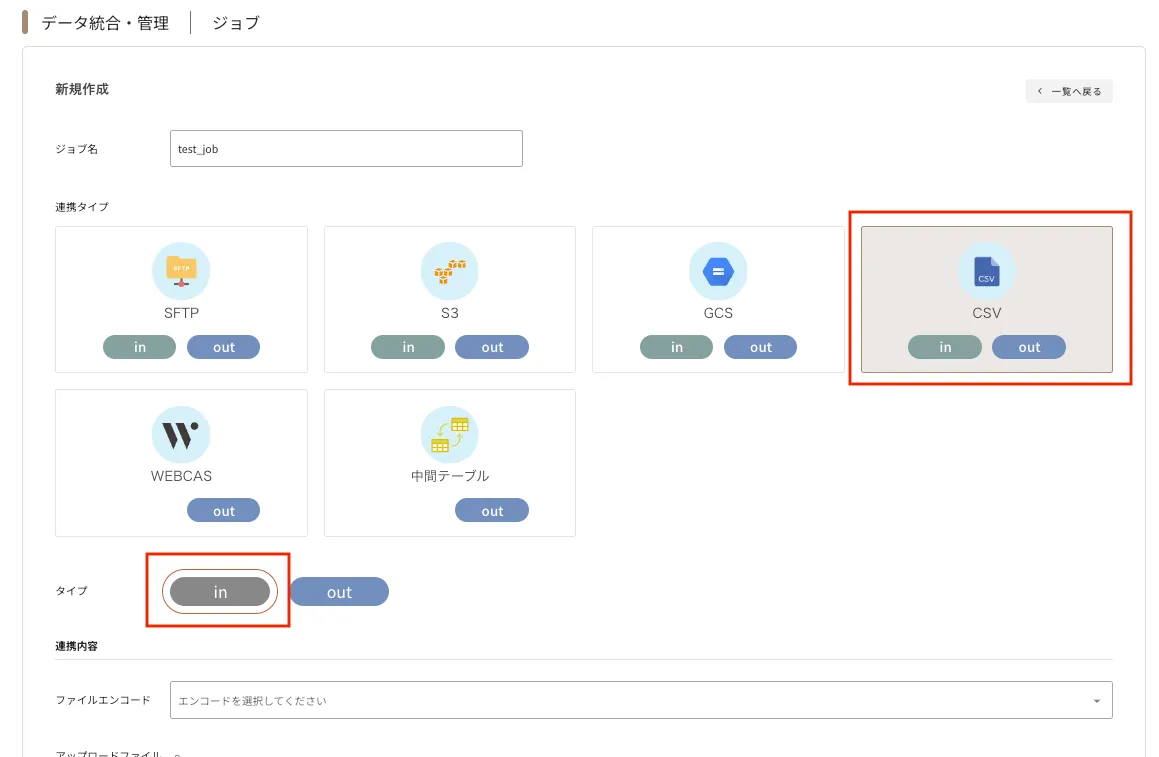
1. ジョブ名の入力
作成するジョブの名称を入力します。ジョブ一覧での識別に使用されます。
2. 連携タイプ・タイプの選択
連携する外部サービスや処理方法に応じて「連携タイプ」と「タイプ」を選択してください。
3. 接続情報・連携内容の入力
選択した連携タイプ・タイプに応じて、必要な接続情報や連携内容を入力します。
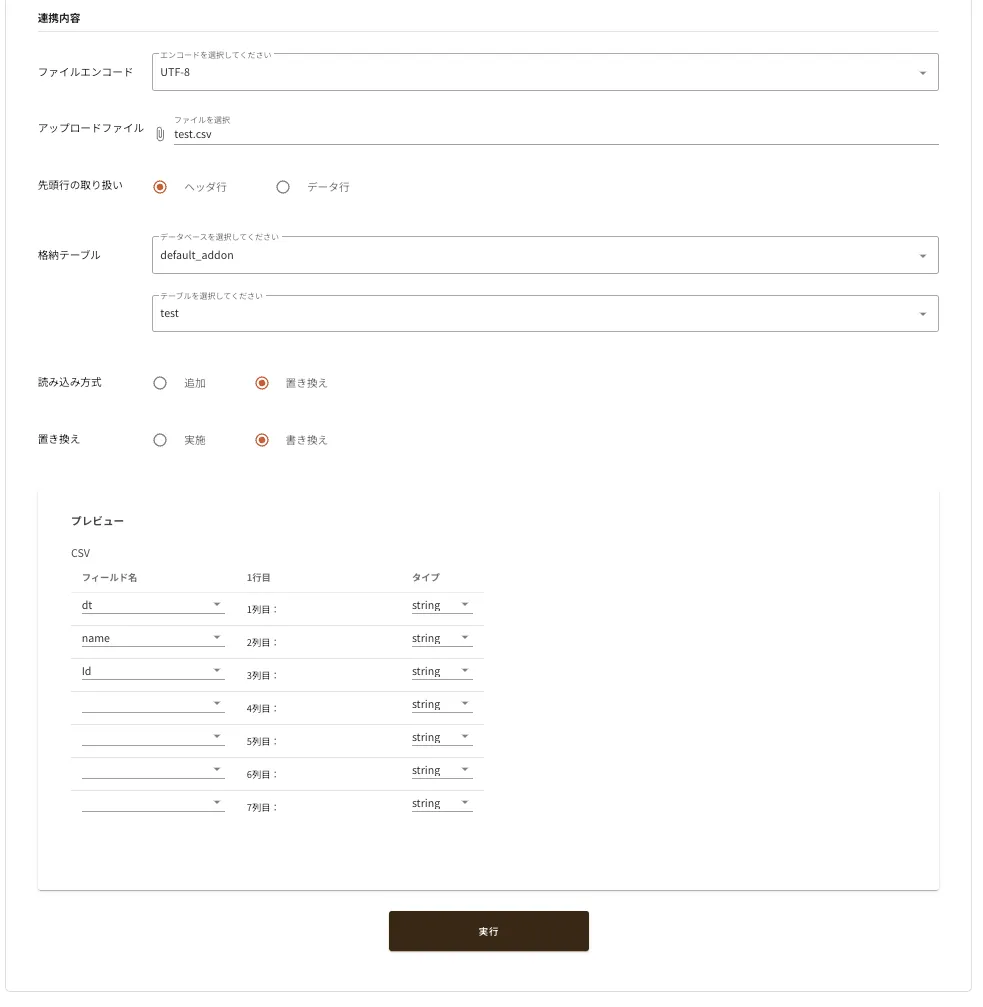
- ジョブの保存
入力内容に問題がなければ、「実行」ボタンをクリックします。
- ジョブ作成完了と上限確認
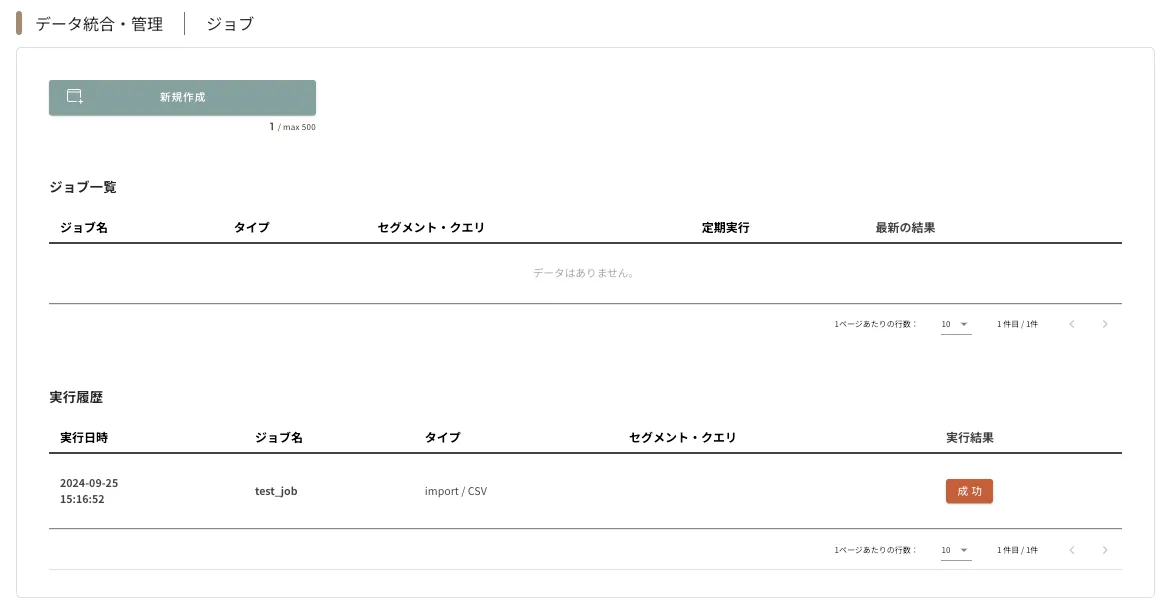
ジョブが作成されました。
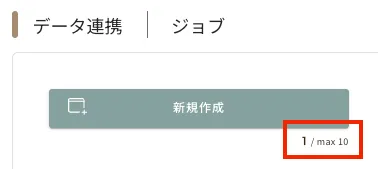
作成数の上限は「新規作成」ボタン下に表示され、プラン変更によって上限を引き上げることが可能です。
- ジョブの表示・実行結果の確認
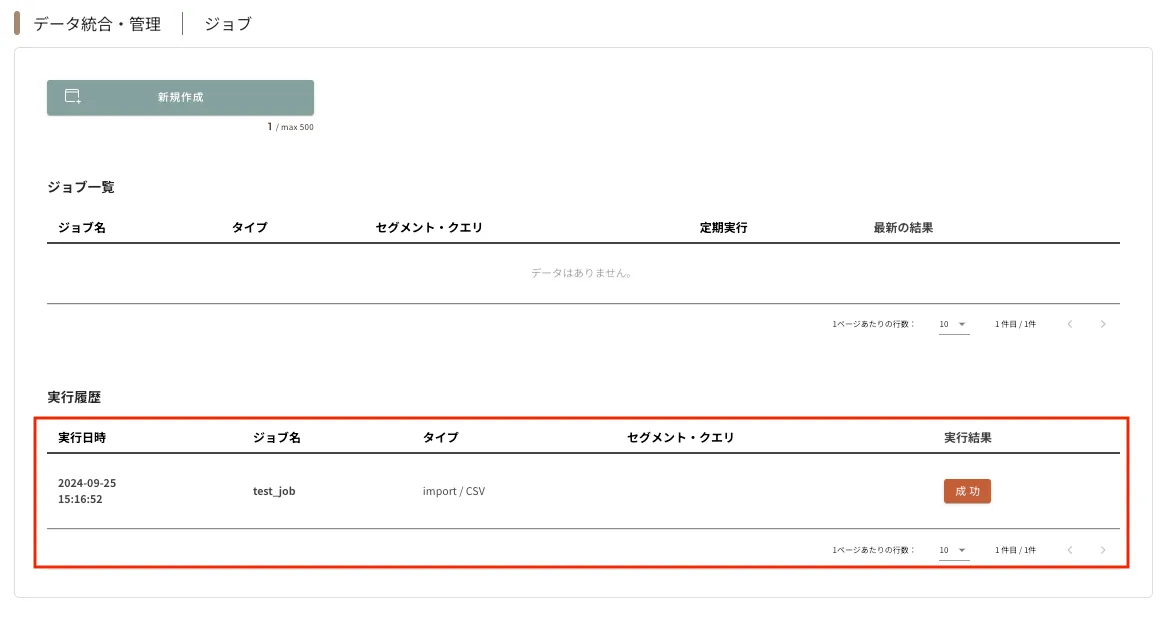
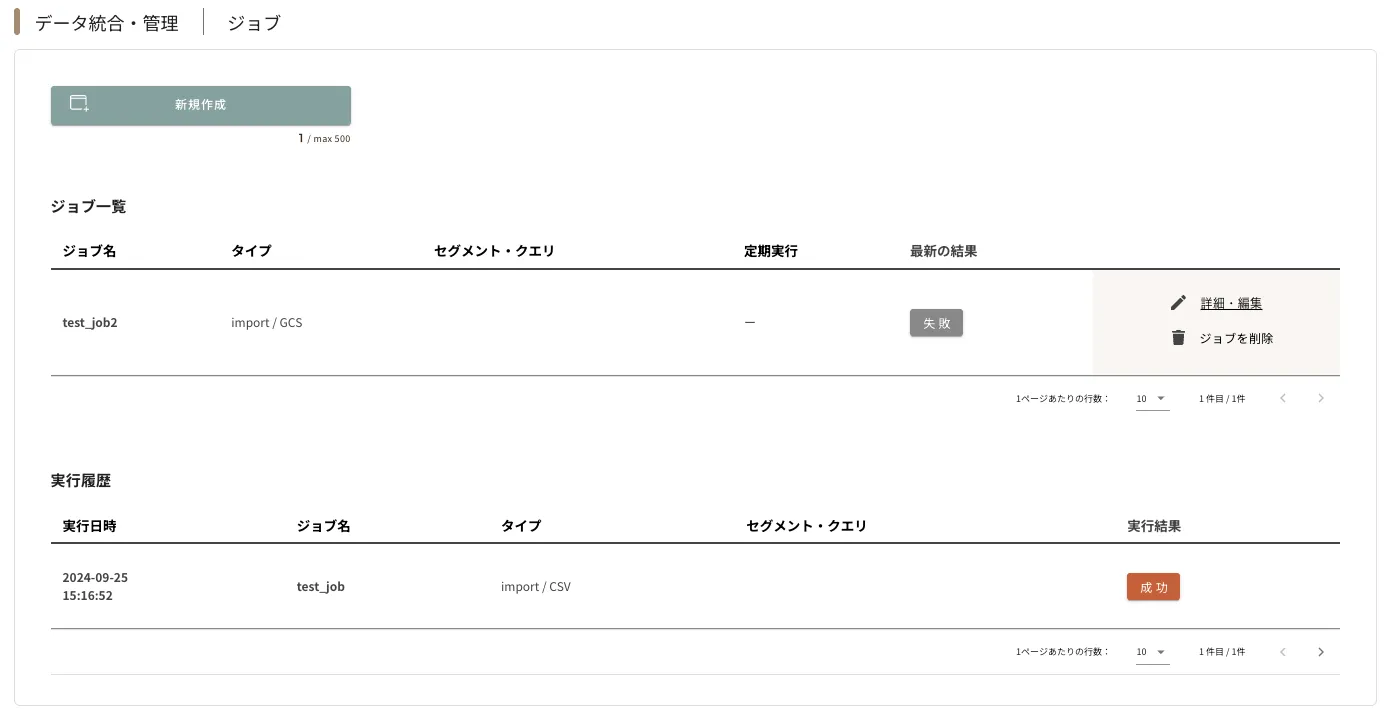
定期的に実行されるジョブは「ジョブ一覧」に表示されますが、CSVの取込・吐き出しなどの単発ジョブは「ジョブ一覧」には表示されず、「実行履歴」に表示されます。
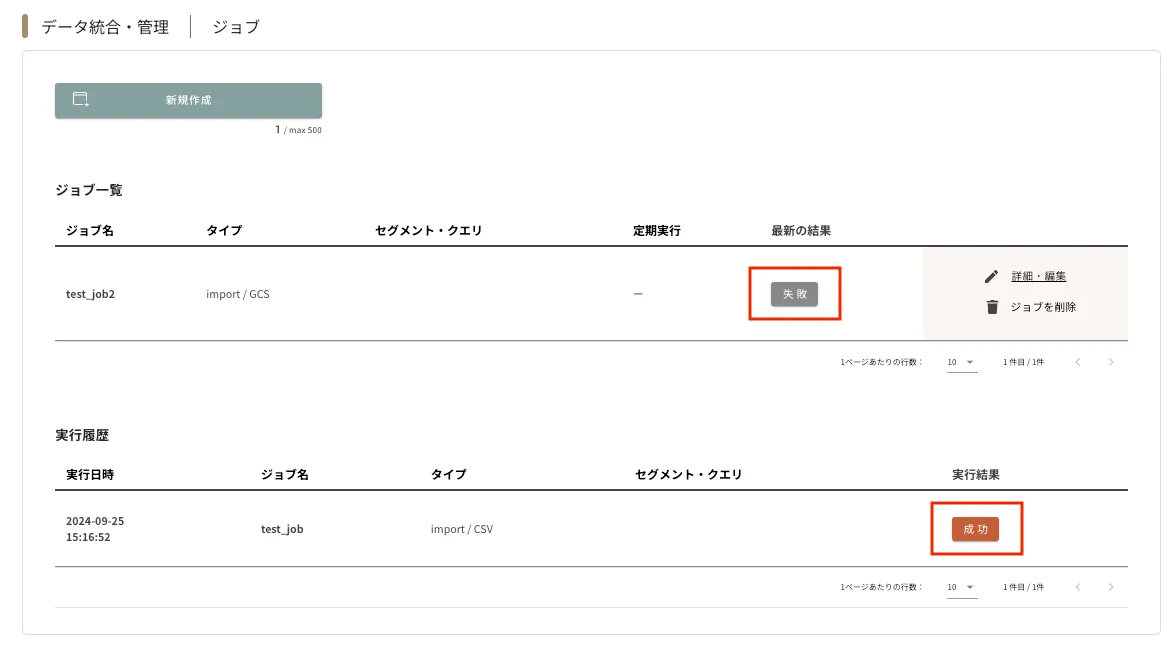
ジョブの実行結果は、「成功」または「失敗」として一覧または履歴に表示されます。
編集手順
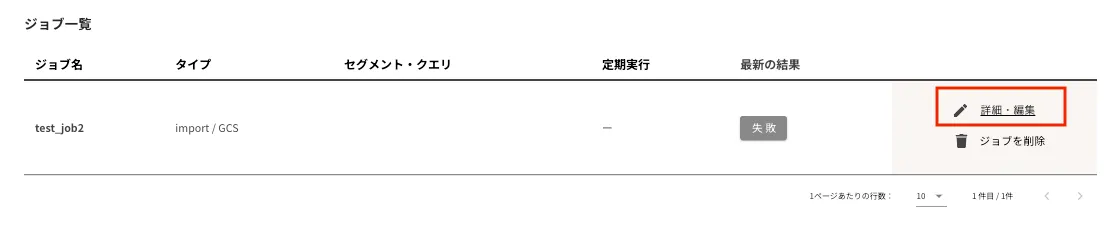
- 編集対象のジョブを選択
編集したいジョブの「詳細・編集」ボタンをクリックします。
- ジョブ内容を修正・保存
ジョブ名、接続情報、連携内容を必要に応じて修正してください。
編集が完了したら、「更新」をクリックして変更を反映します。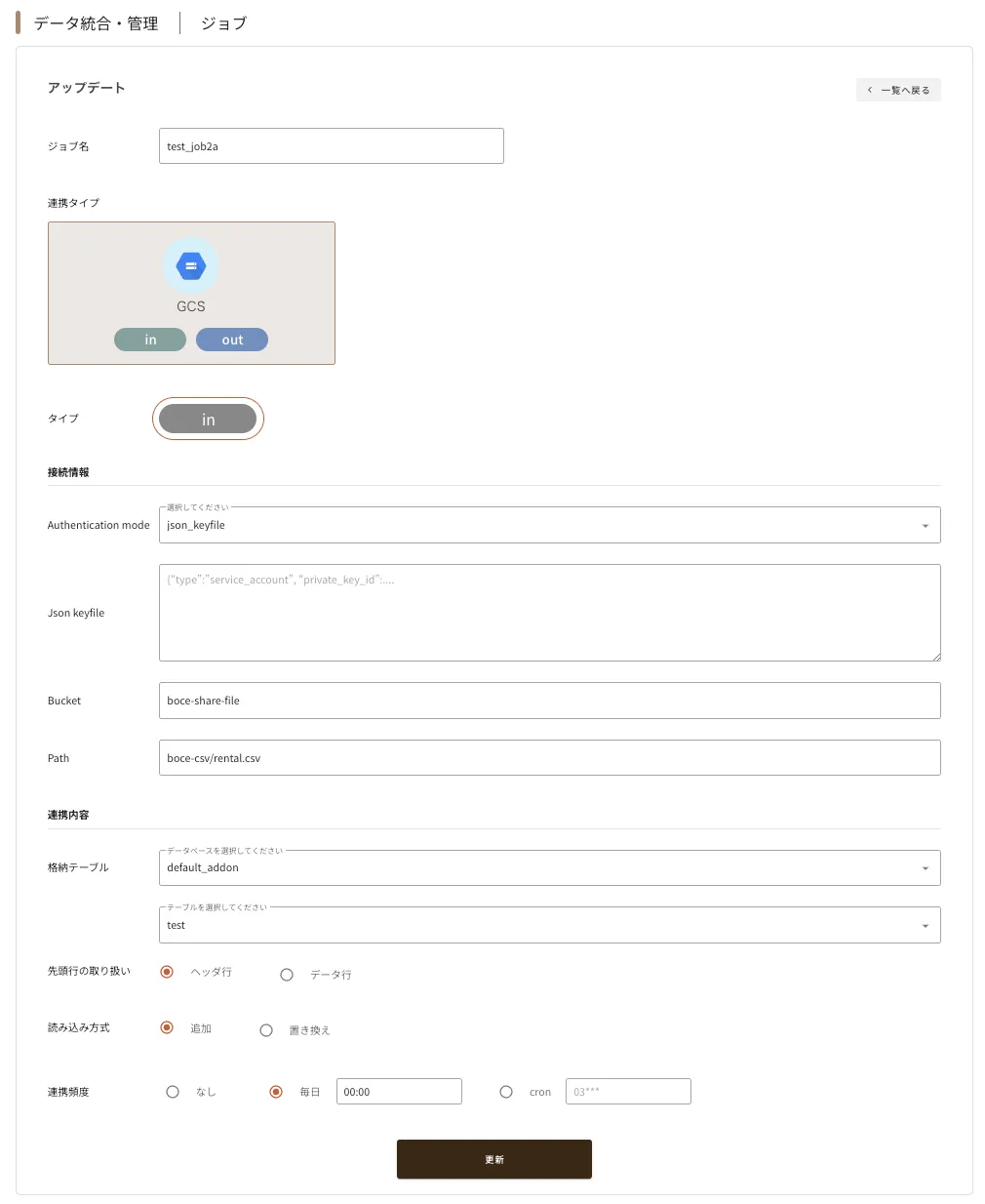
削除手順
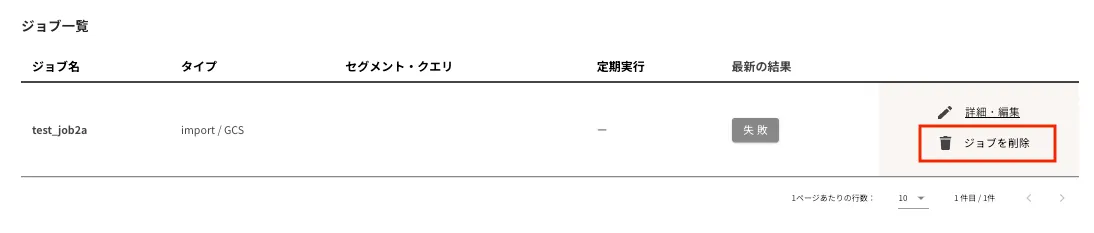
- 削除対象のジョブを選択
削除したいジョブを一覧から選択し、「ジョブを削除」をクリックします。
- 削除の確認と実行
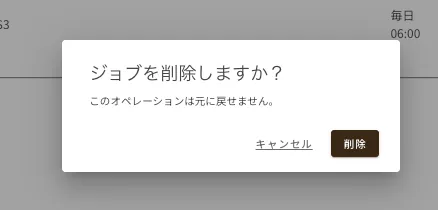
確認用のポップアップが表示されるので、内容をご確認のうえ「削除」をクリックしてください。
- 削除完了の確認
ジョブが削除されました。