2025.10.01
【初心者向け】ワイヤーフレームの作り方とは?サイトリニューアル前に知っておきたい基本
Webサイト制作の設計図「ワイヤーフレーム」とは何か、その目的や重要性を初心者にも分かりやすく解説。デザインカンプとの違い、具体的な作り方の手順、おすすめのツールもご紹介。サイトリニューアルを成功に導くための必須知識です。
Webサイト制作やリニューアルを進める上で「ワイヤーフレーム」という言葉を耳にしたことはありませんか?ワイヤーフレームとは、Webページのレイアウトやコンテンツの配置を決める「設計図」のことです。この設計図があることで、関係者間の認識のズレを防ぎ、プロジェクトをスムーズに進行させ、最終的なWebサイトの成果を大きく左右します。
本記事では、Web担当者なら必ず知っておきたいワイヤーフレームの基本から、具体的な作成手順、サイトリニューアルで役立つポイントまでを分かりやすく解説します。
ワイヤーフレーム(Wireframe)は、その名の通り「線(Wire)」で「骨組み(Frame)」を描いたもので、Webページのどこに、何を、どのように配置するかを示したシンプルな図です。
色やフォントといったデザイン要素は含まず、主に以下の情報を線や箱、テキストで表現します。
- ヘッダー、フッター、サイドバーなどの全体的なレイアウト構造
- ロゴ、見出し、本文、画像、ボタンなどのコンテンツ要素の配置
- ナビゲーションメニューの構成
家を建てる際に、いきなり壁紙やインテリアを決めるのではなく、まず柱や部屋の配置を決める「設計図」を描くのと同じです。この設計図を元に、デザイナーやエンジニア、コンテンツ制作者が作業を進めるため、Webサイト制作の土台となる非常に重要な工程です。
ホワイトペーパー:基礎から学ぶ!Webサイトリニューアルの進め方
ホワイトペーパー:これだけは押さえたい!Webサイトリニューアル事前準備チェックリスト
「簡単なサイトなら、わざわざ作らなくても良いのでは?」と感じる方もいるかもしれません。しかし、ワイヤーフレームを作成することで、プロジェクトに多くのメリットをもたらします。
メリット1:関係者間の認識を統一できる
Webサイト制作には、ディレクター、デザイナー、エンジニア、そしてクライアントであるWeb担当者など、多くの人が関わります。完成イメージが各自の頭の中にしかない状態では、「思っていたのと違う」という認識のズレが生じがちです。ワイヤーフレームという共通の設計図を見ることで、全員が早い段階で完成形を具体的にイメージでき、円滑なコミュニケーションが可能になります。
メリット2:手戻りを防ぎ、工数とコストを削減
デザインや開発が進んだ後で「やっぱりこのボタンはこっちに置いてほしい」「このコンテンツも追加したい」といった変更が発生すると、大幅な手戻りとなり、追加の工数やコストがかかってしまいます。ワイヤーフレームの段階でページの構造や仕様を確定させることで、後工程での修正を最小限に抑え、プロジェクトの遅延や予算超過のリスクを減らすことができます。
メリット3:情報設計に集中し、UI/UXを高める
ワイヤーフレームは、色や装飾といった視覚情報を排除しているため、「ユーザーにとって必要な情報は何か」「どうすれば情報が伝わりやすいか」といった情報設計(IA)やUI/UX(ユーザー体験)の本質的な議論に集中できます。ユーザーが目的の情報を探しやすく、使いやすいWebサイトを構築するための土台作りと言えるでしょう。
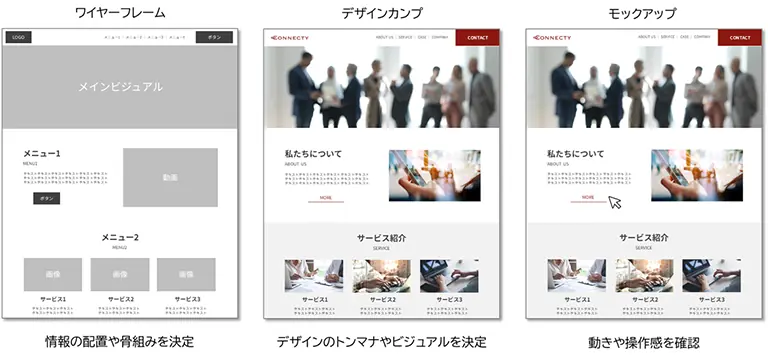
ワイヤーフレームと混同されやすい用語に「デザインカンプ」と「モックアップ」があります。それぞれの役割と制作フェーズは明確に異なります。
| 名称 | 目的 | 制作フェーズ | 見た目 |
|---|---|---|---|
| ワイヤーフレーム | 情報の配置や骨組みを決定 | 企画・設計 |
白黒の線と箱で構成された シンプルな設計図 |
| デザインカンプ | デザインのトンマナやビジュアルを決定 | デザイン |
完成イメージに近い静的な画像 (JPG, PNGなど) |
| モックアップ | 動きや操作感を確認 | 実装前 |
ボタンクリックなどの簡単な動きを 再現したサンプル |
ワイヤーフレームで骨組みを固め、デザインカンプで見た目を整え、モックアップで動きを確認する、という流れで制作が進んでいきます。
ここでは、初めての方でもワイヤーフレームを作成できる基本的な手順を5つのステップでご紹介します。
STEP1:Webサイトの目的・ゴールを定義する
まず、「誰に」「何を伝え」「どうなってほしいのか」を明確にします。
- ✅ 目的の例:新規顧客からの問い合わせを増やす、自社製品の認知度を向上させる
- ✅ゴールの例:月間問い合わせ件数30件、製品ページの閲覧数1万PV
この目的とゴールが、掲載すべきコンテンツやレイアウトの判断基準となります。
STEP2:ページに必要な情報を洗い出す
ゴール達成のために、そのページにどのような情報(コンテンツ)が必要かを箇条書きですべて洗い出します。
例(製品紹介ページ)
- 製品名、キャッチコピー
- 製品の特長
- 導入事例
- お客様の声
- 価格、プラン
- よくある質問
- 資料請求ボタン
STEP3:情報を整理し、優先順位を決める
洗い出した情報をグルーピングし、ユーザーにとって重要だと思われる順番に並べ替えます。この情報の優先順位が、そのままWebページ上での配置順の基本となります。
STEP4:レイアウトの骨組みを作成する
STEP3で決めた優先順位に基づき、手書きのラフスケッチやツールを使って、どこに何を配置するかを大まかに描いていきます。この段階では、簡単な箱と線で「ここにヘッダー」「ここにメインビジュアル」「ここにボタン」と分かる程度で十分です。
STEP5:ツールで清書し、関係者と共有する
ラフスケッチを元に、FigmaやPowerPointなどのツールを使って清書します。完成したら関係者と共有し、フィードバックをもらいましょう。修正点を反映させ、全員の合意が取れたらワイヤーフレームの完成です。
ホワイトペーパー:基礎から学ぶ!Webサイトリニューアルの進め方
ホワイトペーパー:これだけは押さえたい!Webサイトリニューアル事前準備チェックリスト
注意点1:最初からデザインに凝りすぎない
ワイヤーフレームの目的は、あくまで骨組みを決めることです。色を付けたり、フォントにこだわったりすると、本来議論すべき情報設計から意識が逸れてしまいます。白黒でシンプルに作成しましょう。
注意点2:ユーザー目線を忘れない
作り手の都合ではなく、「このサイトを訪れるユーザーが、迷わず目的を達成できるか?」という視点を常に持ちましょう。専門用語を避け、分かりやすいラベル(ボタンの文言など)を心がけることが重要です。
注意点3:「完璧」を目指しすぎない
ワイヤーフレームは、議論のたたき台です。最初から完璧なものを作ろうとせず、まずはラフな状態でも関係者に見せて意見をもらい、改善を繰り返していくことが成功への近道です。
ホワイトペーパー:基礎から学ぶ!Webサイトリニューアルの進め方
ホワイトペーパー:これだけは押さえたい!Webサイトリニューアル事前準備チェックリスト
Webサイトリニューアルにおいては、ワイヤーフレームの役割がさらに重要になります。
現状の課題を可視化し、改善点を明確にする
既存サイトのアクセス解析データなどから「離脱率が高いページ」「クリックされていないボタン」といった課題を洗い出し、それらを解決するための新しいレイアウトや導線をワイヤーフレームに落とし込むことで、具体的な改善策を検討できます。
新しいコンテンツや導線をスムーズに組み込む
リニューアルで追加したいコンテンツや、強化したいページへの導線をワイヤーフレーム上で整理することで、サイト全体の構造が複雑になるのを防ぎ、ユーザーにとっても管理者にとっても分かりやすいサイト構成を実現できます。
| ツール名 | 特徴 | こんな人におすすめ |
|---|---|---|
|
Excel / PowerPoint / Googleスライド |
多くの人が使い慣れている。図形描画機能で簡単に作成可能。 | まずは手軽に始めてみたい初心者の方 |
| Figma / Adobe XD | 無料プランあり。共同編集機能が強力で、チームでの作業に最適。 | デザイナーやディレクターなど本格的に使いたい方 |
| Cacoo | 日本語対応が充実。ワイヤーフレーム用のテンプレートが豊富。 | テンプレートを活用して効率的に作成したい方 |
今回は、Webサイト制作の設計図である「ワイヤーフレーム」について解説しました。
ワイヤーフレームは、Webサイトの骨組みを可視化し、関係者間の認識を揃え、手戻りを防ぐための重要なプロセスです。特にサイトリニューアルにおいては、現状の課題を解決し、成果を最大化するための土台となります。
本記事でご紹介した作成手順やツールを参考に、ぜひワイヤーフレーム作成に挑戦し、Webサイト制作プロジェクトを成功に導いてください。
\ Webサイトリニューアルのご相談はこちら /
-
Q1. ワイヤーフレームは誰が作成するものですか?
- A1. Webディレクターやプランナーが作成することが多いですが、プロジェクトの規模によってはWeb担当者様が作成する場合もあります。重要なのは、誰が作るかよりも、関係者全員で内容を確認し、合意形成を行うことです。
-
Q2. スマートフォンサイトのワイヤーフレームも必要ですか?
- A2. はい、必要です。PCとスマートフォンでは画面サイズが大きく異なるため、それぞれに最適化されたレイアウトを検討する必要があります。レスポンシブデザインを採用する場合でも、各デバイスでどのように表示されるかを示すために、PC用とスマートフォン用の両方のワイヤーフレームを作成することが一般的です。
-
Q3. ワイヤーフレームにテキスト(原稿)はどこまで入れるべきですか?
- A3. 正確な文章である必要はありませんが、「どのような内容のテキストが、どのくらいのボリュームで入るか」が分かるようにダミーテキストや仮のテキストを入れておくのが理想です。これにより、デザイナーはテキスト量に応じたデザインを検討でき、後の手戻りを防げます。見出しやボタンの文言(ラベル)は、具体的なアクションに繋がるため、仮でも良いので入れておきましょう。

株式会社コネクティ マーケティングフェロー
大手事業会社におけるマーケティング実務を経てコネクティに参画。エージェンシーの立場から数十社のデジタルマーケティング支援に従事し、Webサイト改善やMA活用などを手掛ける。現在は自社マーケターとして、Web運営、SEO・AIO(AI検索)対策、広告運用までをフルスタックに担当。事業会社と支援会社、双方の実務経験に裏打ちされた「成果に直結するマーケティング戦略」に定評がある。